Prima stabilisci quale versione vuoi misurare
La domanda “quante parole ha il documento?” diventa ambigua quando ci sono frasi inserite e cancellazioni ancora aperte. Puoi voler misurare il testo precedente, la proposta attuale o la versione approvata. Sono tre oggetti editoriali differenti. Un dato utile deve dire a quale di questi oggetti si riferisce.
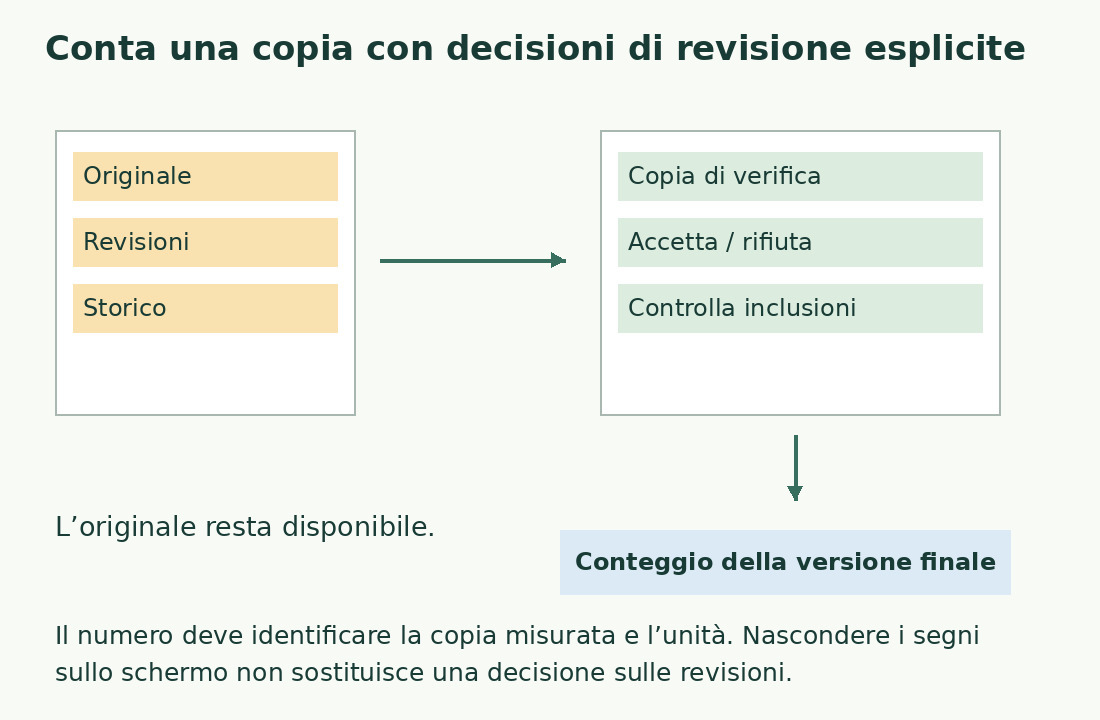
Non iniziare accettando tutte le revisioni soltanto per ottenere un numero. Alcune modifiche potrebbero non essere state approvate. Apri invece una copia con un nome chiaro e conserva il file di collaborazione. Se il conteggio serve a una decisione preliminare, puoi produrre due scenari distinti, spiegando che sono ipotesi e non la consegna definitiva.
La documentazione Microsoft distingue la visualizzazione delle revisioni dalle operazioni di accettazione e rifiuto. Questo è il punto essenziale: cambiare ciò che vedi sullo schermo non è necessariamente cambiare lo stato editoriale del contenuto. La pulizia visiva non basta come prova che il file sia pronto.
Una procedura di verifica che conserva lo storico
Salva una copia destinata al conteggio e identifica chi decide sulle modifiche. Se la versione è già approvata, applica quelle decisioni nella copia. Se non lo è, non presentare un conteggio provvisorio come finale. Puoi scrivere “scenario con tutte le proposte accettate”, ma soltanto se è davvero quello che hai fatto.
Dopo aver risolto le revisioni, controlla il testo dall’inizio alla fine almeno nei punti modificati. Accettare una cancellazione elimina il contenuto proposto per la rimozione; rifiutarla lo conserva. Confondere i due comandi può cambiare il significato della frase, oltre alla sua lunghezza. La statistica non riconosce un’intenzione editoriale sbagliata.
Apri quindi le statistiche e annota l’unità. Se il limite è in caratteri con gli spazi, un confronto sulle sole parole può non essere sufficiente. Aggiungi il criterio relativo a note e riquadri, perché lo stato delle revisioni e l’ambito del conteggio sono due controlli separati.
Dal file collaborativo al dato di consegna
| Passaggio | Oggetto da conservare | Verifica |
|---|---|---|
| 1. Duplica | Originale con storico | Il file di collaborazione resta disponibile |
| 2. Applica decisioni | Copia di verifica | Accettazione o rifiuto corrispondono all’accordo |
| 3. Controlla ambito | Elenco inclusioni | Note e riquadri sono trattati esplicitamente |
| 4. Conta | Risultato finale | Unità e versione accompagnano il numero |
Un esempio di variazione, senza attribuirlo al software
Supponi che il testo precedente abbia 1.000 parole. La revisione approvata elimina un blocco di settanta parole e aggiunge un nuovo blocco di quaranta. L’inventario atteso è 1.000 meno 70 più 40, cioè 970 parole. È un controllo aritmetico su quantità date, non una promessa sul comportamento di ogni visualizzazione di Word.
Se dopo la preparazione della copia ottieni ancora 1.000, verifica le parti cambiate. Potresti aver aggiornato il titolo del file senza applicare tutte le decisioni, oppure avere annotato un valore precedente. Se ottieni 1.040, potresti aver conservato il blocco da eliminare. Queste ipotesi orientano la verifica, ma vanno controllate nel testo.
Il confronto è ancora più chiaro con un registro: versione di partenza, blocchi rimossi, blocchi aggiunti, elementi esclusi, versione misurata. Il registro non sostituisce il conteggio finale perché le quantità dei blocchi possono cambiare durante la revisione. Ti permette però di riconoscere una differenza plausibile da una dimenticanza evidente.
Attenzione alle revisioni mostrate soltanto in parte
In un documento con più revisori può essere attivo un filtro che mostra soltanto alcuni contributi o alcuni tipi di modifica. Un comando riferito alle modifiche visualizzate non va assimilato senza verifica a un comando riferito a tutte le modifiche. Prima di concludere la pulizia, controlla i filtri e il riepilogo delle revisioni disponibili nell’interfaccia.
Anche i commenti richiedono una decisione distinta. Risolvere una proposta nel testo non elimina automaticamente ogni discussione a margine, e un commento può contenere una frase da inserire che nessuno ha ancora copiato nel corpo. Il testo da misurare deve essere quello effettivamente destinato alla consegna, non la somma dei suggerimenti sparsi.
Quando più persone stanno ancora modificando il file condiviso, un conteggio può diventare vecchio in pochi minuti. Per una verifica ripetibile, identifica una versione o una copia stabilizzata. Scrivi nel messaggio al collega quale file hai contato, in modo che il suo confronto non parta dalla versione successiva.
Confronta il contenuto prima di confrontare i programmi
Se un contatore esterno restituisce un numero diverso, verifica come importa le revisioni del DOCX. Un lettore di file può estrarre il testo inserito, ignorare quello eliminato o trattare elementi complessi secondo regole proprie. La differenza non dimostra da sola quale lettura corrisponda all’accordo editoriale.
Per ridurre l’incertezza, copia il testo finale approvato come testo ordinario e misura quel campione nel conta parole. Non usare questo passaggio per perdere volontariamente note richieste o altre parti del documento. Serve a separare la questione del contenuto dalla struttura delle revisioni, mantenendo sempre esplicite le esclusioni.
Se vuoi segnalare un problema di importazione, costruisci un documento minimo con una frase inserita e una eliminata. Usa contenuto inventato. Annota il risultato atteso e il criterio applicato, senza inviare un intero contratto o una tesi per dimostrare un comportamento che può essere riprodotto con poche righe.
Consegna insieme numero e stato editoriale
Un dato finale leggibile è “970 parole, copia approvata con revisioni risolte, note escluse”. Se devi conservare anche lo storico, invia i due file con nomi che ne dichiarino il ruolo. Evita nomi quasi identici che costringono il destinatario ad aprire i documenti per capire quale vada misurato.
Una volta ottenuta la copia pulita, controlla che l’ultima frase approvata sia presente e che non siano rimasti riquadri da aggiornare. Riconta dopo ogni modifica successiva, compresi titoli e didascalie quando rientrano nel limite. Un numero scritto a mano sulla copertina non segue automaticamente le modifiche del corpo.
Per inserire una statistica aggiornabile nel documento puoi valutare il campo NumWords, ricordando che un campo aggiornato non certifica l’approvazione delle revisioni. La qualità del controllo dipende dall’avere scelto la versione giusta prima di chiedere al software di misurarla.
Separare il lavoro editoriale dalla verifica numerica
Non approvare una modifica soltanto perché riduce il conteggio sotto il limite. Prima decidi se la modifica è corretta sul piano del contenuto; poi misura il testo risultante. Invertire questi passaggi può portare a eliminare una precisazione necessaria o ad accettare una formulazione che il responsabile non ha approvato.
Supponi di dover eliminare ancora trenta parole e di avere una revisione che cancella un esempio di cinquanta. Quel taglio risolve il limite, ma può togliere l’unica spiegazione di un passaggio difficile. Valuta invece ripetizioni, premesse e passaggi già chiari, conservando le informazioni necessarie al lettore. Il conteggio serve a controllare una decisione editoriale, non a sostituirla.
Quando invii la copia di controllo, specifica che le decisioni sulle revisioni sono state applicate a quella copia. Conserva l’originale con le proposte e un riferimento alla versione approvata. In una collaborazione con più persone, questa distinzione evita che il totale di un esperimento venga scambiato per l’approvazione delle modifiche ancora aperte.
Fonti e verifiche
- Microsoft: rilevare le modificheDifferenza tra visualizzare, accettare e rifiutare revisioni; filtri e riepilogo.
- Microsoft: accettare le revisioniComandi per accettare e rifiutare modifiche.
Controlli specifici di questa guida
- Fonti primarie Microsoft aperte; nessun uso manuale di Word dichiarato.
- Somme negli esempi originali controllate aritmeticamente.