Quando un campo è più utile di un numero scritto a mano
Un conteggio scritto nella prima pagina può diventare vecchio appena aggiungi una frase. Il campo NumWords permette di inserire nel documento una statistica aggiornabile. È utile quando devi consegnare anche il dato, per esempio in una scheda di articolo o nella copertina di una relazione. Non serve invece soltanto per leggere il totale mentre scrivi: per quello basta il pannello delle statistiche.
Decidi prima che cosa deve rappresentare il numero. NumWords è una statistica del documento, non un contatore personalizzato di qualsiasi brano scelto. Se il limite riguarda soltanto un abstract, inserire un totale dell’intero file può trarre in inganno. Puoi usare un dato manuale chiaramente etichettato oppure un documento di consegna che contenga soltanto il materiale richiesto.
Mantieni separata l’informazione sul metodo. Una riga come “Parole del documento: [campo]” chiarisce l’unità, ma non spiega da sola se un regolamento escluda bibliografia o appendici. Se l’ambito richiede eccezioni, aggiungi una nota esplicita e verifica che il campo corrisponda davvero alla misura da dichiarare.
Inserisci NumWords dalla funzione Campo
La procedura documentata da Microsoft per Word desktop passa dalla scheda Inserisci, dal gruppo Testo e da Parti rapide, quindi Campo. Nell’elenco dei nomi scegli NumWords. Le etichette possono variare nell’interfaccia localizzata e nella disposizione della barra multifunzione: il nome del campo è il riferimento più utile per riconoscere ciò che stai inserendo.
Prima del campo puoi scrivere un’etichetta semplice, senza promettere un ambito che non hai verificato. Non simulare il campo digitando soltanto il nome tra parentesi graffe: testo ordinario e oggetto campo non sono la stessa cosa. Se il comando non è disponibile nella tua interfaccia, controlla le istruzioni della versione che utilizzi invece di eseguire una sequenza di tasti trovata per un’altra piattaforma.
Dopo l’inserimento, cambia una piccola frase del documento e prova l’aggiornamento. Questa prova serve a distinguere un campo funzionante da un numero statico. Non occorre alterare il file finale per fare l’esperimento: puoi usare una copia con testo inventato e poi applicare la procedura alla consegna.
Campo aggiornabile e numero statico
| Situazione | Numero digitato | Campo NumWords |
|---|---|---|
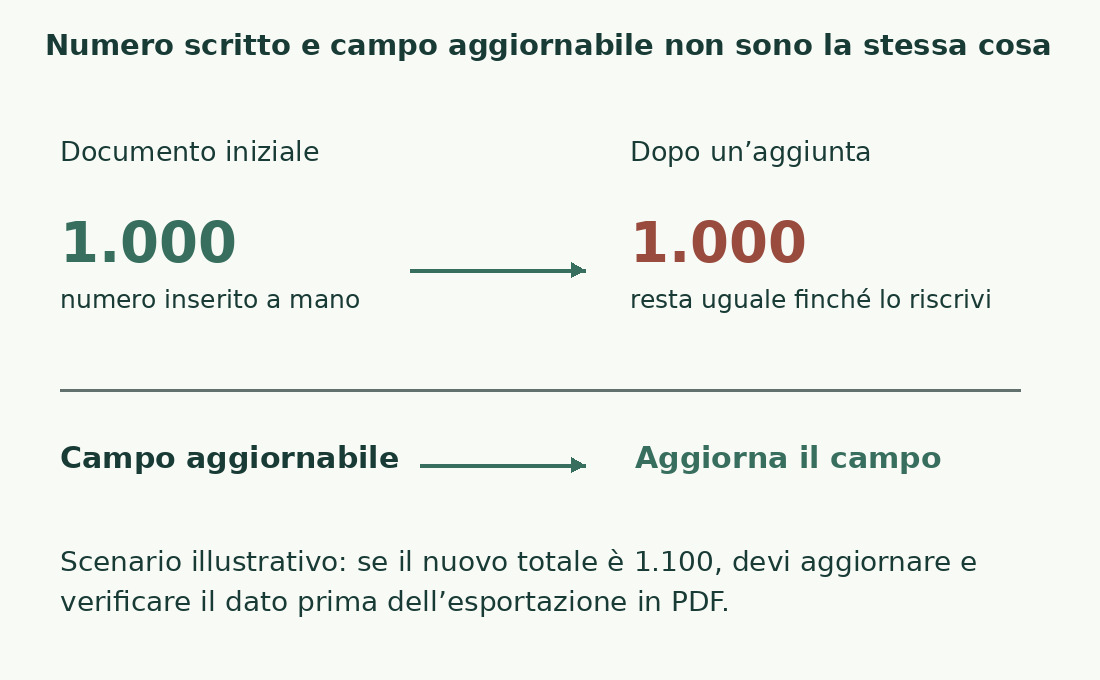
| Aggiungi un paragrafo | Resta uguale finché lo riscrivi | Può essere aggiornato |
| Esporti un PDF | Il PDF conserva quel valore | Il PDF conserva il valore esportato |
| Serve solo un abstract | Va misurato il brano richiesto | Il campo generale non definisce da solo quell’ambito |
Il dato va aggiornato dopo le modifiche
Microsoft indica il comando Aggiorna campo dal menu contestuale. La documentazione descrive anche l’aggiornamento dei campi prima della stampa tramite un’opzione di Word. Queste funzioni aiutano a evitare un totale fermo alla revisione precedente, ma non sostituiscono il controllo della copia che stai per inviare.
Considera un documento di prova con 720 parole prima dell’ultima revisione e 765 dopo. La variazione è di quarantacinque parole. Se il numero sulla prima pagina resta 720, non cambiare il testo per farlo tornare: verifica di avere aggiornato il campo e di leggere la versione corrente del file. Il campo può essere corretto come oggetto e mostrare ancora un risultato vecchio.
Quando sono presenti più campi, verifica quelli pertinenti al dato di consegna. Un sommario, un riferimento incrociato e NumWords rispondono a domande diverse. L’operazione di aggiornamento non approva le revisioni, non corregge le esclusioni e non controlla che il titolo scritto accanto al numero descriva bene ciò che è stato contato.
Confrontalo con le statistiche del documento
Apri il pannello delle statistiche e confronta le parole con il campo aggiornato. Prima togli eventuali selezioni, perché potresti leggere il valore di un brano invece del totale. Se il regolamento richiede caratteri, NumWords non diventa il campo giusto soltanto perché restituisce un numero: devi usare la statistica coerente con la consegna.
Non aggiungere una formula di conversione fissa dalle parole alle battute. Una parola può avere due lettere o venti. Un totale di mille parole non implica un numero esatto di caratteri e non determina con precisione le cartelle. Per quel passaggio è necessario contare i caratteri richiesti e dividerli per la dimensione concordata.
Verifica anche il ruolo dell’etichetta e delle altre righe aggiunte alla copertina. Sono contenuti del documento e possono rientrare nell’ambito del conteggio. Se la consegna esclude la scheda iniziale, un totale generale potrebbe non rappresentare il solo corpo. La guida al conteggio di selezioni e capitoli aiuta a costruire un controllo circoscritto.
Stampa ed esportazione: controlla l’oggetto che invii
Un PDF consegnato contiene ciò che è stato esportato in quel momento. Se in seguito aggiorni il documento Word, il PDF già creato non cambia da solo. Dopo aver aggiornato il campo e verificato le statistiche, genera la copia destinata all’invio e aprila per controllare che il numero visibile sia quello atteso.
Se lavori con più copie, assegna nomi che ne dichiarino il ruolo: documento modificabile, documento approvato, PDF finale. Non basta aggiungere “finale” al nome se il file è stato esportato prima dell’aggiornamento. Un controllo del numero sulla prima pagina è rapido e può prevenire una richiesta di chiarimento dal destinatario.
L’aggiornamento prima della stampa è una comodità, non una prova che ogni percorso di salvataggio o esportazione esegua le stesse operazioni. Per questo la verifica conclusiva riguarda il file che invii. Conserva il documento Word associato, in modo da poter riprodurre il conteggio senza ricostruire la versione dalle mail.
Casi in cui è meglio scegliere un altro metodo
Se devi dichiarare il totale di cinque capitoli ma escludere note e bibliografia, non presentare un campo generale come se fosse una formula costruita su quelle esclusioni. Prepara un registro verificabile e, se serve, una copia destinata al solo conteggio. Il metodo più elaborato non è automaticamente il più accurato per il compito.
Per una breve risposta in un modulo online, puoi misurare il testo nel conta parole e riportare soltanto il contenuto finale. Aggiungere un campo Word in un documento che poi incolli non offre necessariamente un vantaggio: il sistema di destinazione può applicare un proprio limite e un proprio criterio.
Se invece un’organizzazione richiede il totale nel documento, concorda se basti il dato generale o serva una dichiarazione dell’ambito. Una consegna trasparente combina il numero aggiornato, l’unità corretta e la descrizione delle parti incluse. NumWords risolve l’aggiornabilità del numero, mentre le altre due decisioni restano editoriali.
Un campo non è un certificato della consegna
Un valore stampato nel documento è utile per orientare chi legge, ma non dimostra da solo che il file sia quello definitivo. Se aggiorni il campo e poi aggiungi una sezione, il valore può restare quello precedente fino al successivo aggiornamento. La procedura finale deve includere sia il contenuto sia il campo.
Se il destinatario richiede un’autodichiarazione sul numero di parole, riporta anche il criterio adottato. Una dicitura come “testo principale e note comprese, bibliografia esclusa” comunica un ambito che il solo campo non esprime. Quando il criterio non coincide con il documento intero, misura l’ambito richiesto separatamente: non modificare a mano il risultato automatico fingendo che mantenga la stessa funzione.
Dopo l’esportazione apri il file destinato all’invio e controlla il numero visibile. Verifica anche che non compaia il nome del codice di campo al posto del risultato. Questa ispezione riguarda ciò che riceverà il lettore e non richiede di interpretare un documento sorgente diverso da quello consegnato.
Fonti e verifiche
- Microsoft: inserire il conteggio con i campiProcedura NumWords e aggiornamento prima della stampa.
- Microsoft: aggiornare i campiAggiornamento dei risultati dei campi.
Controlli specifici di questa guida
- Fonti primarie Microsoft aperte; nessun test manuale del software dichiarato.
- Esempi del registro e differenze aritmetiche verificati.