Quando um campo ajuda
Um número digitado na capa fica antigo após editar. NumWords fornece uma estatística atualizável para capas ou fichas de artigos; para consultar o total bastam as estatísticas comuns.
Defina o que ele representa. NumWords é uma estatística do documento, não um contador personalizado do resumo selecionado. Use um parcial claramente identificado ou arquivo só com o conteúdo exigido, se necessário. Explique exclusões, como referências, em uma nota de critério.
Insira o campo real
A rota desktop é Inserir → Texto → Partes Rápidas → Campo; escolha NumWords. Faixa de opções e plataforma podem variar: o nome do campo é a referência útil. Acrescente um rótulo preciso. Digitar o nome entre chaves comuns não cria um campo.
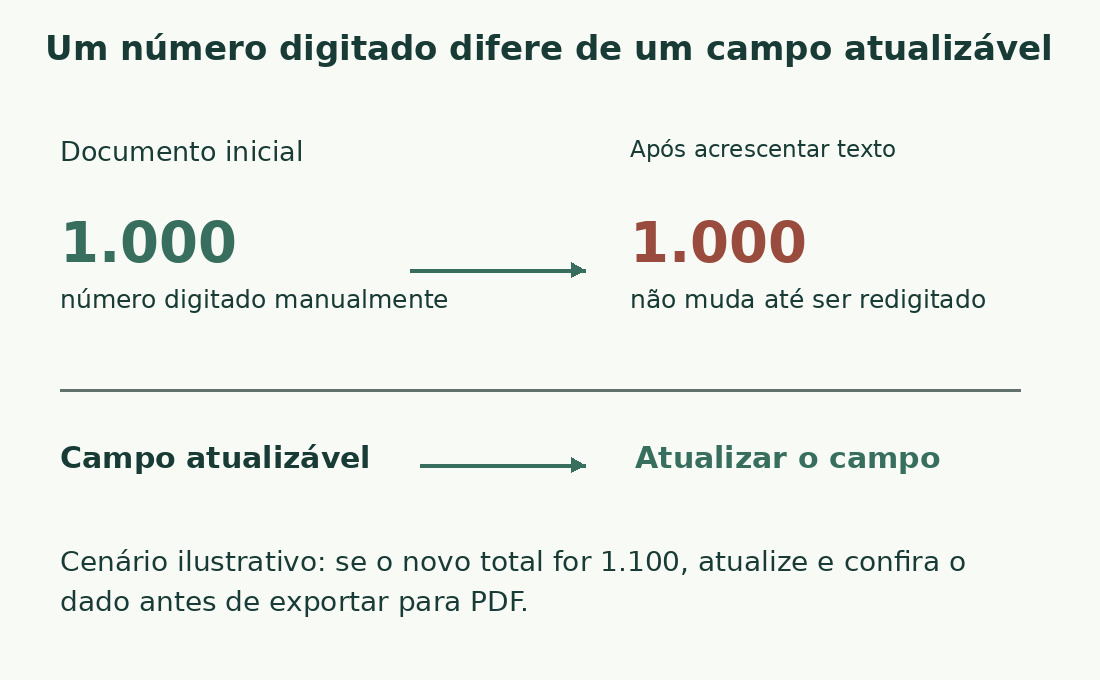
Se faltar o comando, consulte sua versão em vez de usar teclas de outra plataforma. Em uma cópia com texto inventado, mude uma frase e tente atualizar para diferenciar um campo real de um número fixo.
Atualize depois de editar
Use Atualizar Campo no menu de contexto. A Microsoft também documenta atualizar campos antes de imprimir por uma opção do Word. Nenhuma substitui conferir a entrega real.
Passar de 720 para 765 palavras aumenta 45. Se a capa mantiver 720, confira atualização e versão em vez de forçar o texto ao total antigo. Atualizar sumário, referências cruzadas ou NumWords não aprova alterações, corrige exclusões nem valida o rótulo.
Compare com as estatísticas
Desfaça seleções e compare o campo atualizado à linha de palavras. NumWords não serve para limites de caracteres. Palavras variam de tamanho: 1.000 não determinam caracteres exatos nem “cartelle” editoriais italianas. Conte os caracteres exigidos e divida pela unidade combinada.
Rótulos e linhas da capa também são texto. Se forem excluídos, o total geral pode não representar o corpo. Consulte seleções e capítulos.
Confira o arquivo exportado
O PDF mantém o valor no momento da exportação; editar Word depois não o atualiza. Atualize, confira, gere a entrega e abra-a para verificar o número. Diferencie editáveis, aprovados e PDFs finais pelos nomes. Chamar de “final” não comprova exportação após atualizar.
A opção antes de imprimir não comprova que todos os caminhos de salvamento ou exportação façam o mesmo. Preserve o Word associado para reproduzir a versão medida.
Adapte o método ao escopo
Não apresente um campo geral como total específico de cinco capítulos sem notas e referências. Use um registro verificável e, se ajudar, uma cópia de contagem. Para resposta curta de formulário pode bastar o contador de palavras; o destino pode aplicar regras próprias após colar.
Se a organização exigir o número no arquivo, combine se aceita a estatística geral ou exige declaração do escopo. NumWords resolve atualização, não decisões editoriais de unidade e partes incluídas.
Um campo não certifica a entrega
Confira conteúdo e campo juntos: editar após atualizar pode deixar um resultado antigo. Para uma declaração, informe o critério: “texto principal e notas incluídos; referências excluídas”, por exemplo. Meça separadamente se diferir do arquivo inteiro; não sobrescreva o resultado automático fingindo preservar sua função.
Abra a exportação e confira o número esperado, não o nome do código. Assim verifica o que o leitor recebe.
Campo atualizável e número fixo
| Situação | Número digitado | Campo NumWords |
|---|---|---|
| Adiciona um parágrafo | Não muda até redigitar | Pode ser atualizado |
| Exporta PDF | PDF mantém esse valor | PDF mantém o resultado exportado |
| Só o resumo é exigido | Meça o trecho exigido | Campo geral não define esse escopo |
Fontes e verificações
- Microsoft: Inserir um campo de contagem · Inserção de NumWords e atualização explícita.
- Microsoft: Atualizar campos · Atualização manual antes da entrega.