Una riga presente non equivale a ogni ripetizione
Un elenco può richiedere il numero delle righe che menzionano una città, uno stato o un prodotto. In questo caso vuoi contare le celle che soddisfano una condizione. Se una descrizione ripete Roma tre volte, rappresenta comunque una sola cella che contiene quel testo. Il risultato non è il numero totale delle menzioni.
Stabilisci anche se la cella deve corrispondere interamente al criterio o può contenere una frase più lunga. Una colonna chiamata “Città” si presta spesso a un confronto esatto. Una colonna “Note di consegna” può richiedere una ricerca parziale. Il nome del campo aiuta a interpretare il dato, ma non garantisce che ogni riga sia stata compilata nello stesso modo.
Per contare le ripetizioni interne usa il metodo descritto nella guida sulle occorrenze di caratteri e stringhe. Mantieni separati i due indicatori se servono entrambi: “righe interessate” e “menzioni totali” possono essere entrambi corretti, ma rispondono a domande differenti.
Corrispondenza esatta del contenuto
Con i dati in A2:A100, =CONTA.SE(A2:A100;"Roma") conta le celle che corrispondono al criterio Roma. Non aggiungere asterischi quando vuoi il contenuto esatto. Un valore come “Roma centro” non soddisfa la stessa condizione di una cella che contiene soltanto Roma.
Puoi mettere il criterio in D2 e usare =CONTA.SE(A2:A100;D2). Questa scelta è utile per chi aggiorna spesso il termine da cercare. Etichetta però D2 e lascia un esempio: una cella di criterio apparentemente accessoria può cambiare l’intero riepilogo quando viene modificata o cancellata per errore.
Controlla gli spazi indesiderati nei dati. Una stringa con uno spazio finale non deve essere assunta equivalente senza verifica alla versione pulita. Se il tuo archivio considera irrilevanti quegli spazi, crea una colonna normalizzata e applica il conteggio a quella. Non pulire i dati originali senza conservare una traccia della trasformazione effettuata.
Una corrispondenza esatta o parziale
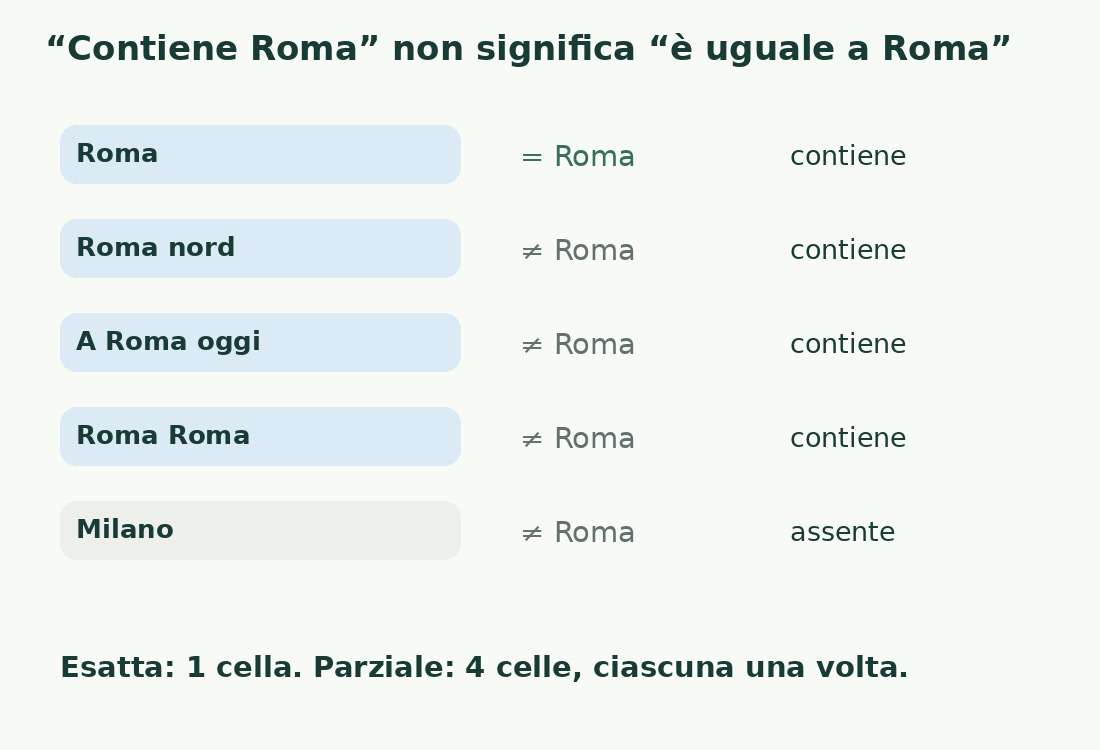
| Cella | Criterio Roma | Criterio *Roma* |
|---|---|---|
| Roma | Inclusa | Inclusa |
| Roma nord | Esclusa | Inclusa |
| A Roma oggi | Esclusa | Inclusa |
| Roma Roma | Esclusa | Inclusa una volta |
| Milano | Esclusa | Esclusa |
Cercare dentro un contenuto più lungo
Per cercare Roma in una frase, usa =CONTA.SE(A2:A100;"*Roma*"). L’asterisco può rappresentare una sequenza di caratteri prima e dopo il termine. La ricerca così costruita non impone confini di parola. Può individuare anche una stringa più lunga che contiene quella sequenza.
Considera quattro celle: Roma, Roma nord, A Roma oggi e Milano. Il criterio esatto conta una cella; quello parziale ne conta tre. Se aggiungi una quinta cella con Roma Roma, il conteggio parziale aumenta di uno, non di due. Questa prova rende evidente la differenza tra righe e menzioni.
Se il criterio variabile è in D2, una ricerca parziale può essere costruita come =CONTA.SE(A2:A100;"*"&D2&"*"). Prima verifica che il criterio non sia vuoto e che non contenga simboli che desideri cercare letteralmente. Un campo vuoto con asterischi intorno non rappresenta una ricerca utile della città desiderata.
Asterischi e punti interrogativi possono essere dati reali
Microsoft documenta due caratteri jolly per CONTA.SE: l’asterisco per una sequenza e il punto interrogativo per un singolo carattere. Quando quei simboli fanno parte del dato reale, la ricerca deve distinguerli dal loro ruolo nel criterio. La tilde permette di cercarli letteralmente, per esempio ~* per un asterisco.
Per contare le celle che contengono almeno un asterisco letterale puoi usare un criterio come "*~**". Il primo e l’ultimo asterisco consentono testo circostante; quello preceduto dalla tilde è il simbolo cercato. Provalo su un campione con un asterisco reale e una riga senza, prima di applicarlo a un elenco di codici.
Non incollare un criterio fornito da un utente in una formula senza considerare questi simboli. Un codice che contiene un punto interrogativo potrebbe attivare una ricerca più ampia del previsto. Se il foglio è destinato a ricerche libere, descrivi chiaramente se accetta caratteri jolly oppure richiede una ricerca letterale preparata con le opportune escape.
Maiuscole e confini non vengono risolti automaticamente
CONTA.SE non distingue maiuscole e minuscole. Se nel tuo archivio Roma e ROMA devono essere considerati lo stesso valore, il comportamento è coerente con il requisito. Se invece stai contando identificativi sensibili al caso, questa funzione non basta da sola per stabilire la corrispondenza richiesta.
Una ricerca parziale di un termine non equivale nemmeno alla ricerca di una parola autonoma. La sequenza cercata può comparire dentro un’altra stringa. Per contenuti redazionali, scegli se questo è accettabile. Per un campo strutturato, spesso conviene prima separare l’informazione in una colonna dedicata, anziché cercarla indirettamente dentro una nota libera.
Le abbreviazioni e le varianti di scrittura costituiscono un problema diverso dal conteggio. Se alcune righe indicano una città con una sigla e altre per esteso, CONTA.SE non sa che si riferiscono alla stessa entità. Una tabella di normalizzazione esplicita è più controllabile di una serie di criteri aggiunti senza documentazione.
Un controllo di qualità prima del riepilogo
Costruisci un piccolo elenco di valori attesi e osserva quali righe corrispondono al criterio. Non verificare soltanto il totale: due errori opposti possono compensarsi. Una riga inclusa indebitamente e una esclusa per uno spazio finale possono lasciare invariato il numero, pur rappresentando un risultato sbagliato.
Limita l’intervallo ai dati pertinenti e controlla l’intestazione. Se il criterio compare anche nel titolo o in una nota di servizio compresa nell’intervallo, può contribuire al risultato. Nascondere righe non equivale a riscrivere il riferimento della formula. Dichiara se il conteggio riguarda tutto l’archivio oppure un sottoinsieme preparato appositamente.
Quando condividi il foglio, conserva intervallo, criterio e data del controllo vicino al risultato. Un numero come 37 non dice quale termine sia stato cercato né su quale versione dei dati. Se il conteggio serve a intervenire sulle descrizioni, mantieni gli identificativi delle righe interessate: potrai correggere il contenuto senza ricostruire la ricerca da capo.
Contare tutte le celle compilate è ancora un’altra operazione
Se vuoi soltanto sapere quante celle non sono vuote, CONTA.VALORI è una funzione diversa da una ricerca del termine. Microsoft specifica che conta anche errori e formule che restituiscono una stringa vuota. Una cella che appare bianca può quindi contribuire a quel conteggio. Non usare il risultato come prova che ogni riga contenga una descrizione leggibile.
Per un controllo editoriale è utile distinguere almeno tre casi: cella realmente vuota, formula con risultato vuoto e contenuto composto da soli spazi. Il trattamento dipende dal requisito dell’archivio. Una formula che genera una descrizione mancante non deve essere confusa con una descrizione completata solo perché la cella contiene una formula.
Se devi comunicare l’avanzamento di un catalogo, definisci “completata” sulla base di un testo utilizzabile e dei campi obbligatori, poi costruisci il conteggio corrispondente. Il numero delle celle non vuote può essere un indicatore tecnico, mentre il numero delle schede pronte richiede una regola di qualità. Dare nomi diversi ai due totali evita una conclusione fuorviante.
Fonti e verifiche
- Microsoft: CONTA.SESintassi, corrispondenze, caratteri jolly, tilde e distinzione delle maiuscole.
- Microsoft: CONTA.VALORICelle non vuote, errori e formule che restituiscono testo vuoto.
Controlli specifici di questa guida
- Documentazione Microsoft aperta e sintassi confrontata con i riferimenti indicati.
- Esempi originali verificati per sostituzioni e somme; nessuna esecuzione in Excel dichiarata.