Compter les enregistrements trouvés, pas chaque mention
Une colonne de ville demande souvent une valeur exacte ; des notes de livraison peuvent demander un fragment. Une ligne citant Roma trois fois apporte toujours une seule cellule. Conservez à part le nombre d’occurrences si les mentions totales sont nécessaires. Le nom du champ aide à interpréter sans garantir un remplissage cohérent : vérifiez des exemples réels avant de fixer le critère.
Rechercher la valeur complète de la cellule
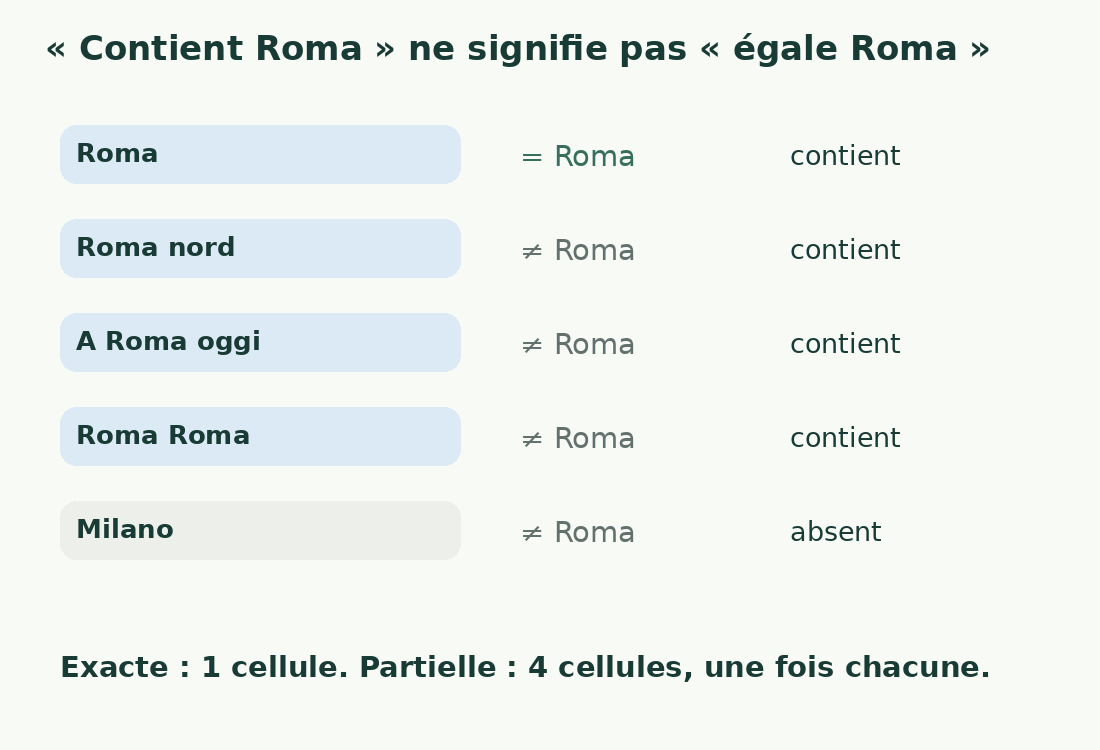
Pour une valeur entière, utilisez =NB.SI(A2:A100;"Roma"), sans astérisques. Roma nord ne correspond pas à cette valeur complète. Étiquetez D2 si elle contient le critère, puis utilisez =NB.SI(A2:A100;D2). Contrôlez les espaces aux extrémités ; si le fichier les ignore, comptez une copie normalisée documentée au lieu de remplacer les originaux silencieusement.
Rechercher dans un texte plus long
Utilisez =NB.SI(A2:A100;"*Roma*") pour un fragment. Roma, Roma nord et A Roma oggi correspondent ; Milano non. Ajouter Roma Roma augmente le total de cellules d’un. Le critère variable est =NB.SI(A2:A100;"*"&D2&"*"), après vérification que D2 est non vide et que ses symboles ont le sens attendu.
Échapper les symboles de joker littéraux
L’astérisque représente une séquence ; le point d’interrogation, un caractère. Faites précéder le symbole d’un tilde pour le rechercher littéralement : ~* signifie un vrai astérisque. Le critère "*~**" trouve une cellule qui en contient. Testez une ligne avec et sans symbole. Une recherche libre doit préciser si les jokers sont acceptés ou échappés ; sinon un code contenant “?” peut élargir la recherche.
Casse et frontières exigent leurs règles
NB.SI ignore la casse : Roma et ROMA sont équivalents pour cette fonction. Elle ne suffit pas à comparer des identifiants sensibles à la casse. La recherche partielle n’impose pas non plus de frontières de mots. Prévoyez une colonne structurée si une note libre rend le critère ambigu. Abréviations et noms complets exigent une table explicite de normalisation ; leur équivalence n’est pas déduite.
Inspecter les lignes autant que le total
Examinez les lignes trouvées, pas seulement le total : une inclusion et une exclusion erronées peuvent se compenser. Excluez titres et notes de travail de la plage. Les lignes masquées restent dans le fichier référencé, sauf changement explicite du périmètre. Gardez critère, plage, version et identifiants près du résultat pour reproduire la recherche et modifier les bonnes descriptions.
Les cellules non vides sont une autre mesure
NBVAL compte les informations, y compris erreurs et formules renvoyant un texte vide ; elle exclut les cellules réellement vides. Cela ne prouve pas l’existence d’une description lisible. Distinguez cellule vide, formule donnant "" et valeur composée d’espaces. Pour l’avancement d’un catalogue, définissez l’achèvement par texte utilisable et champs obligatoires, puis comptez cette règle plutôt que la présence technique d’information.
Correspondance exacte et partielle
| Cellule | Roma | *Roma* |
|---|---|---|
| Roma | Incluse | Incluse |
| Roma nord | Exclue | Incluse |
| A Roma oggi | Exclue | Incluse |
| Roma Roma | Exclue | Incluse une fois |
| Milano | Exclue | Exclue |
Sources et vérifications
- Microsoft: NB.SI · Critères, échappement des jokers et correspondances sans distinction de casse.
- Microsoft: NBVAL · Compte les informations non vides, dont erreurs et formules renvoyant du texte vide.