Garder l’entrée et définir l’objectif
Gardez le texte original et les identifiants stables près du texte transformé. Définissez la sortie : ligne lisible, paragraphes conservés ou identifiant technique exact. Une longueur réduite ne prouve pas une amélioration. Inspectez un exemple touché avant de choisir une fonction ; un nettoyage de prose peut retirer des espaces ou une casse significatifs des codes.
Normaliser les espaces ordinaires
=SUPPRESPACE(A2) retire les espaces ordinaires aux extrémités et réduit leurs répétitions internes à un. Les frontières simples restent. Cela diffère d’un décompte sans espaces, qui les enlève de la copie mesurée. Vérifiez le texte, pas seulement la longueur. Ne normalisez pas ainsi les données de largeur fixe ou d’alignement dont l’espacement est structurel.
Convertir volontairement les espaces insécables
SUPPRESPACE seule ne retire pas l’espace insécable Unicode 160. Si votre règle l’assimile à un espace ordinaire, utilisez =SUBSTITUE(A2;UNICAR(160);" "), puis SUPPRESPACE. Un espace préserve la frontière ; une chaîne vide peut fusionner les mots. Le code 160 ne représente pas tous les séparateurs invisibles. Identifiez les cas restants dans un court exemple avant remplacement global.
EPURAGE retire des contrôles, pas tout caractère invisible
EPURAGE cible les contrôles ASCII 0–31 ; Microsoft ne promet pas un nettoyage Unicode universel. Tabulations et sauts peuvent être supprimés. Dans l’exemple italien, Pane suivi d’un saut puis fresco ne doit pas devenir Panefresco si l’on veut une phrase. Convertissez d’abord les séparateurs utiles en espaces. Si les sauts doivent rester, une application indifférenciée d’EPURAGE ne convient pas.
Rendre la séquence de nettoyage vérifiable
Pour une description sur une ligne, séparez conversion NBSP, remplacement convenu des tabulations et sauts par des espaces, retrait des contrôles permis puis normalisation des espaces ordinaires. Nommez chaque colonne auxiliaire. L’ordre compte : supprimer une tabulation avant conversion perd la frontière ; ajouter des espaces après SUPPRESPACE peut imposer un second passage. Testez texte correct, répétitions, vrais sauts et séparateur spécial identifié. Excluez les essais des totaux.
Examiner les différences avant remplacement
Priorisez les grands écarts de longueur en gardant chaque chiffre avec son enregistrement. Une note technique multiligne peut changer beaucoup si on l’aplatit ; vérifiez que c’était voulu. Signalez les valeurs devenues vides : des séparateurs seuls ne constituent pas une description obligatoire utilisable. Comparez les identifiants à leur spécification sans retirer préfixes ni traits d’union significatifs. Remplacez seulement après lecture du résultat.
Rendre le prochain import reproductible
Gardez la règle avec le classeur pour le prochain import. Avant de remplacer les données livrées, conservez la source et contrôlez ordre des lignes, champs obligatoires et longueurs exportées. Ouvrez un exemple de l’export réel. Pour un passage, le compteur de caractères permet une comparaison selon sa mesure déclarée ; pour des données, gardez le contrôle par ligne et les transformations, pas seulement un total.
Choisir selon le caractère
| Problème | Opération | Contrôle |
|---|---|---|
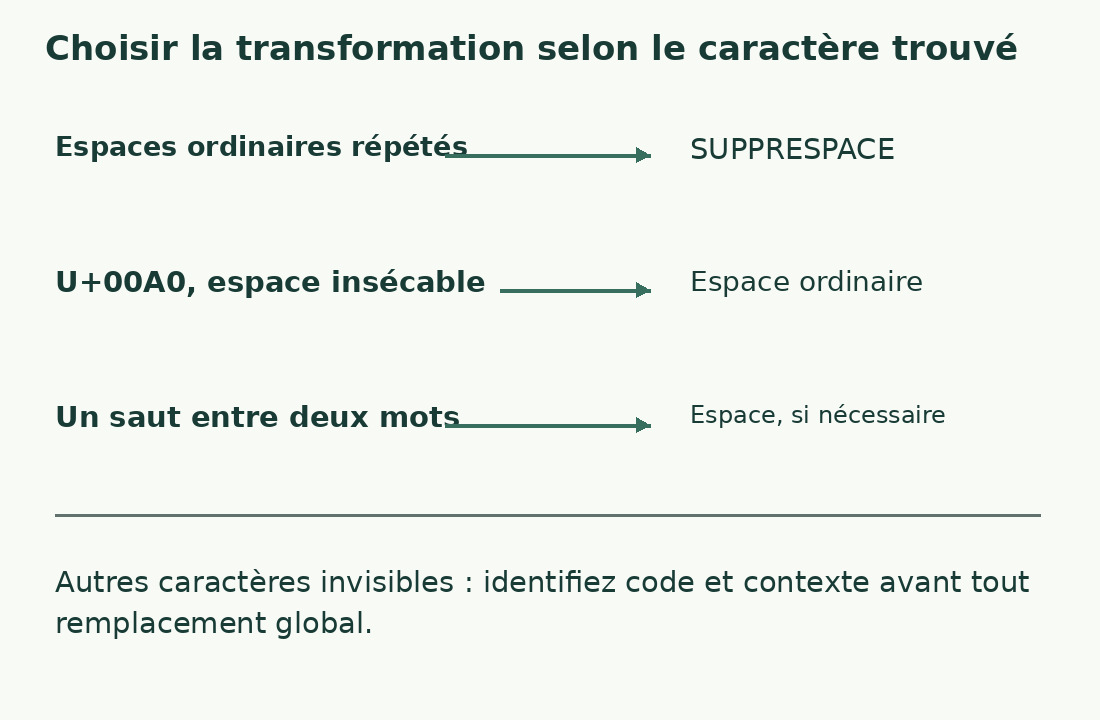
| Espaces ordinaires répétés | SUPPRESPACE | Une frontière reste |
| NBSP 160 | Remplacer par espace ordinaire | Conversion déclarée |
| Saut entre mots | Convertir en espace si nécessaire | Aucun mot fusionné |
| Autres signes invisibles | Identifier avant remplacement | Pas de nettoyage universel promis |
Sources et vérifications
- Microsoft: SUPPRESPACE · Normalisation des espaces ordinaires ; NBSP n’est pas supprimé par cette seule fonction.
- Microsoft: Nettoyage des caractères de contrôle · Supprime les contrôles ASCII 0–31, pas tout caractère invisible Unicode.
- Microsoft: Fonction de caractère Unicode · Crée le caractère d’un numéro Unicode donné.
- Microsoft: Nettoyage des données · Organiser les transformations et vérifier les données importées.