Conserva una colonna originale e una trasformata
Una pulizia affidabile parte dal confronto. Lascia il testo importato nella colonna A e crea nelle colonne successive i passaggi di normalizzazione. Se sovrascrivi subito l’origine, non potrai distinguere un errore già presente da uno introdotto dalla formula. Questo conta soprattutto per codici, nomi e descrizioni che devono conservare un significato preciso.
Aggiungi una lunghezza prima e dopo la pulizia. Una differenza mostra che qualcosa è cambiato, ma non certifica che la modifica fosse corretta. La rimozione di uno spazio iniziale può essere voluta; la fusione di due parole può essere un danno. Per questo serve anche leggere alcuni risultati, compresi quelli con differenze grandi.
Descrivi il motivo della pulizia: rendere uniforme un elenco, preparare un’importazione o correggere un incolla dal Web. Ogni scopo ammette trasformazioni diverse. Un testo narrativo può avere bisogno di conservare paragrafi e spazi unificatori in punti particolari, mentre un identificativo può richiedere una struttura rigidamente definita.
ANNULLA.SPAZI per gli spazi normali
La formula =ANNULLA.SPAZI(A2) gestisce gli spazi ordinari: elimina quelli alle estremità e riduce le sequenze interne mantenendo la separazione tra parole. È una scelta adatta quando la spaziatura irregolare è un difetto dei dati e non ha un significato intenzionale.
Il testo Pane fresco contiene due spazi iniziali, tre tra le parole e due finali. Dopo la normalizzazione diventa Pane fresco. Le lettere sono dieci, mentre lo spazio rimasto porta la lunghezza a undici. L’originale ne conteneva diciassette: il passaggio ha rimosso sei spazi, senza fondere i termini.
Non applicare questa trasformazione indiscriminatamente a testo a larghezza fissa o a contenuti nei quali gli spazi rappresentano un allineamento richiesto. In quei casi la regolarità visiva potrebbe essere parte del formato. Prima di normalizzare chiediti se stai correggendo un difetto o cancellando un’informazione strutturale dell’originale.
Scegliere la trasformazione che conserva il significato
| Problema | Passaggio possibile | Controllo |
|---|---|---|
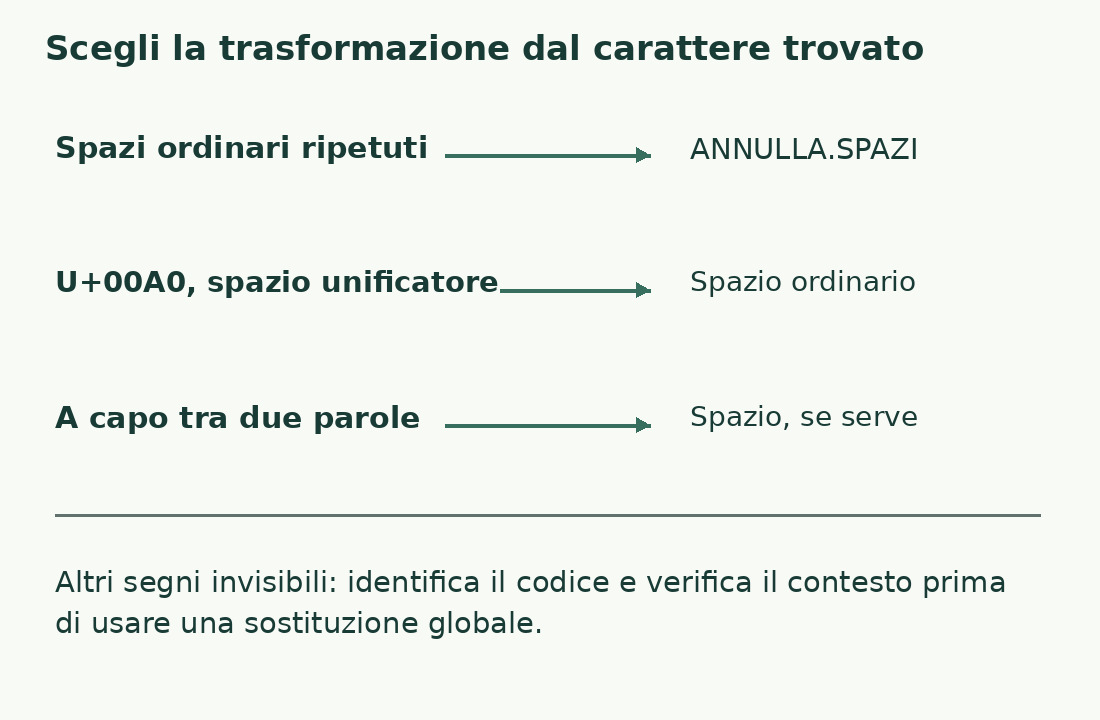
| Spazi ordinari ripetuti | ANNULLA.SPAZI | Rimane un confine tra parole |
| Spazio unificatore160 | SOSTITUISCI con spazio ordinario | Conversione dichiarata |
| A capo tra parole | Conversione in spazio se la frase deve essere su una riga | Nessuna parola fusa |
| Altri segni invisibili | Identificazione prima della sostituzione | Nessuna promessa di pulizia universale |
Lo spazio unificatore richiede una scelta esplicita
Microsoft segnala che ANNULLA.SPAZI da sola non elimina lo spazio unificatore Unicode 160, comune nei contenuti Web. Se nel tuo elenco deve essere trattato come spazio ordinario, crea un passaggio con =SOSTITUISCI(A2;CARATT.UNI(160);" "). Puoi poi applicare ANNULLA.SPAZI al risultato.
La sostituzione con uno spazio conserva il confine tra due parole. La sostituzione con una stringa vuota le unirebbe. Non scegliere la seconda soltanto perché produce una lunghezza inferiore. Una scheda più corta ma con parole incollate è meno utilizzabile e può generare errori nelle ricerche successive.
Il codice 160 non rappresenta ogni possibile separatore invisibile. Un testo può contenere altri caratteri Unicode con comportamenti diversi. Se un caso rimane irrisolto, riducilo a una breve stringa di prova e identifica il carattere effettivo prima di aggiungere una sostituzione. Una lunga formula costruita per tentativi diventa difficile da verificare e mantenere.
LIBERA elimina controlli, non ricostruisce frasi
LIBERA è progettata per rimuovere i primi trentadue caratteri di controllo del codice ASCII, con valori da zero a trentuno. La documentazione precisa che non rimuove automaticamente tutti gli ulteriori caratteri non stampabili Unicode. Il nome della funzione non va quindi interpretato come promessa di una pulizia universale.
Un a capo o una tabulazione possono appartenere a quell’insieme di controlli. Se si trovano tra due parole, la loro eliminazione può fondere il testo. Per esempio, “Pane” seguito da un’interruzione e “fresco” non deve diventare “Panefresco” quando l’obiettivo è ottenere una frase ordinaria. Prima converti il separatore in spazio secondo la regola richiesta.
Usa quindi LIBERA dopo aver deciso come trattare i confini importanti. Se gli a capo devono essere conservati, non applicare una rimozione generale che li elimini. La guida dedicata agli a capo in Excel mostra come riconoscere e contare le interruzioni reali, evitando di confonderle con il testo visualizzato su più righe.
Un percorso di pulizia leggibile per un elenco
Per descrizioni che devono diventare una sola riga, puoi organizzare passaggi separati: sostituzione degli spazi unificatori, conversione degli a capo e delle tabulazioni in spazi, gestione degli altri controlli ammessi, normalizzazione degli spazi ordinari. Ogni colonna deve avere un nome che spieghi il passaggio. Non è necessario racchiudere tutto in una formula iniziale.
L’ordine cambia il risultato. Se elimini una tabulazione prima di convertirla in spazio, perdi il confine che volevi conservare. Se normalizzi gli spazi prima di introdurne di nuovi, può essere necessario normalizzarli una seconda volta. Una sequenza esplicita aiuta a ragionare su questi effetti senza indovinare il contenuto finale.
Prova almeno un testo già corretto, uno con spazi doppi, uno con separatori di riga e uno con contenuto vuoto. Il testo già corretto dovrebbe restare leggibile e invariato secondo il criterio scelto. Se il percorso altera anche quel caso, verifica se stai applicando una trasformazione più ampia del necessario.
Differenze da leggere prima di sostituire i dati
Ordina i controlli per quantità di caratteri rimossi mantenendo gli identificativi associati. Le differenze più grandi meritano una lettura prioritaria: possono derivare da spazi eccessivi, ma anche da una struttura multilinea legittima. Non cancellare il valore originale dopo aver visto soltanto un numero più basso nella colonna pulita.
Controlla anche le righe che diventano vuote. Una stringa composta solo da separatori può sembrare compilata nel sistema di partenza, ma non contiene una descrizione utile. Se il campo è obbligatorio, la pulizia deve far emergere la mancanza e non trasformarla in una scheda considerata completa.
Per le righe con codici, confronta l’intero risultato con la specifica prevista. Spazi interni, trattini e maiuscole possono avere un significato. Le regole applicate a una descrizione non sono automaticamente adatte a un identificativo. Se necessario separa i due tipi di dati e applica percorsi diversi, evitando una normalizzazione generale dell’intera cartella di lavoro.
Rendi il risultato ripetibile dopo il prossimo import
Quando il campione è corretto, applica il percorso all’intervallo pertinente e salva il criterio insieme al foglio. Un mese dopo potrebbe arrivare una nuova esportazione con gli stessi difetti. Le colonne di trasformazione permettono di ripetere il processo, mentre una serie di correzioni manuali non documentate richiede di ricominciare ogni volta.
Se devi sostituire i dati originali nel file di consegna, conserva prima una copia dell’origine e verifica il risultato finale. Controlla l’ordine delle righe, i campi obbligatori e le lunghezze dopo l’esportazione. Un file privo di spazi doppi può comunque essere incompleto o avere colonne scambiate.
Per un singolo blocco di testo, il contatore caratteri offre un controllo della lunghezza e consente di osservare il contenuto incollato. Per l’elenco completo, il vantaggio del foglio è la tracciabilità per riga. Usa il numero per individuare anomalie e la lettura per decidere se la trasformazione ha preservato le informazioni necessarie.
Fonti e verifiche
- Microsoft: ANNULLA.SPAZIGestione degli spazi ordinari e limite sullo spazio unificatore.
- Microsoft: LIBERACaratteri di controllo rimossi e limiti Unicode.
- Microsoft: CARATT.UNICreazione di uno specifico carattere Unicode.
- Microsoft: pulizia dei datiOrganizzazione di trasformazioni e controlli dei dati importati.
Controlli specifici di questa guida
- Documentazione primaria Microsoft consultata per le opzioni e i limiti descritti.
- Casi originali verificati logicamente; nessuna prova manuale in Excel dichiarata.