La formula e il carattere che viene escluso
La formula parte dal contenuto di A2, sostituisce ogni spazio ordinario con una stringa vuota e misura il risultato. Le due virgolette separate da uno spazio indicano il carattere da cercare; le due virgolette vicine indicano ciò che lo sostituisce. Scrivere uno spazio anche nel terzo argomento lascerebbe il testo invariato.
La versione con nomi italiani è =LUNGHEZZA(SOSTITUISCI(A2;" ";"")). Gli esempi usano il punto e virgola come separatore degli argomenti. Se la tua installazione richiede un separatore diverso, adatta la sintassi alle impostazioni locali senza cambiare la logica. Non sostituire le virgolette semplici della formula con virgolette tipografiche copiate da un elaboratore di testi.
Questa operazione misura una trasformazione, non modifica A2. Conservare il testo originale permette di usare lo stesso foglio per un limite con spazi e per uno senza. Intestazioni esplicite, come “caratteri originali” e “caratteri esclusi gli spazi ordinari”, evitano che il destinatario attribuisca lo stesso significato ai due numeri.
Un esempio che separa lettere e punteggiatura
Il testo Pane e acqua. contiene tredici caratteri: quattro lettere di Pane, una di e, cinque di acqua, due spazi e il punto. Eliminando i due spazi restano undici caratteri. Non restano dieci, perché il punto continua a partecipare al conteggio. Senza spazi non significa quindi soltanto lettere.
Per verificare il foglio, inserisci questa frase in A2. In B2 usa =LUNGHEZZA(A2); in C2 la formula senza spazi. In D2 puoi calcolare =B2-C2: il risultato due rappresenta gli spazi ordinari rimossi. Le tre colonne raccontano operazioni diverse e permettono di trovare rapidamente un riferimento errato.
Se in una seconda riga aggiungi uno spazio all’inizio e uno alla fine, la lunghezza originale sale a quindici. Il totale senza spazi resta undici. È una prova utile per capire se la formula rimuove tutte le occorrenze del carattere o soltanto quelle centrali. Non occorre alterare l’esempio principale per conservare il caso di controllo.
Tre operazioni sullo stesso testo
| Operazione | Che cosa fa | Pane e acqua. |
|---|---|---|
| LUNGHEZZA | Misura tutto il testo | 13 |
| LUNGHEZZA dopo ANNULLA.SPAZI | Mantiene gli spazi singoli tra parole | 13 |
| LUNGHEZZA dopo SOSTITUISCI spazio | Esclude i due spazi ordinari | 11 |
ANNULLA.SPAZI risponde a un’altra domanda
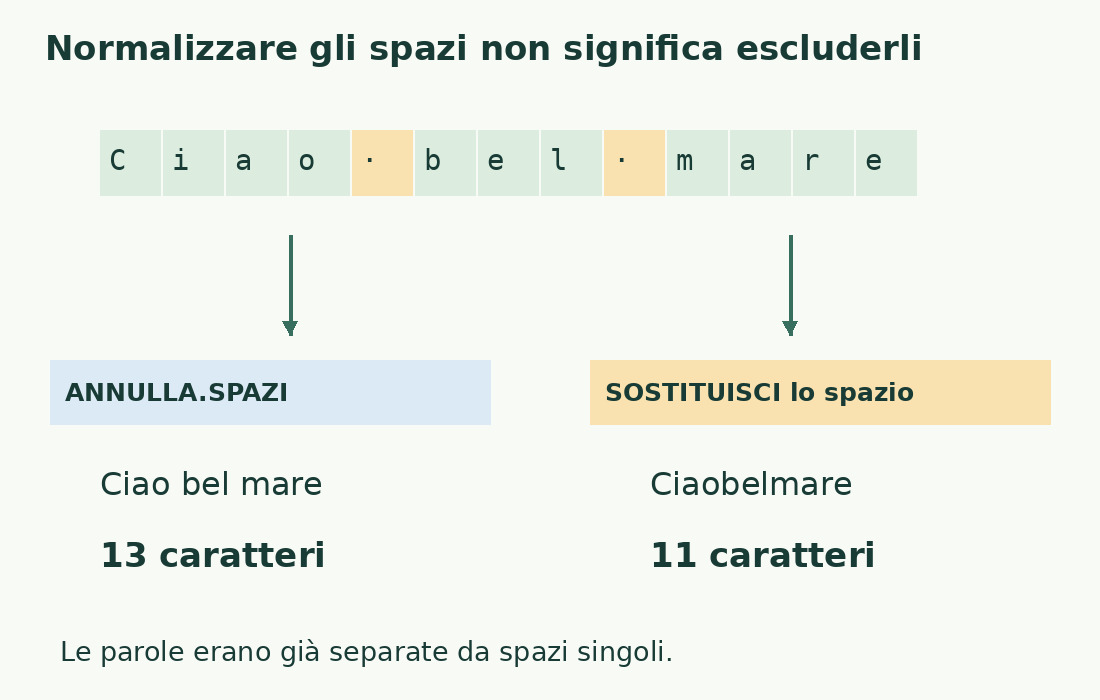
La funzione ANNULLA.SPAZI normalizza gli spazi ordinari: rimuove quelli alle estremità e riduce le sequenze interne. Non elimina il singolo spazio tra due parole. Misurare ANNULLA.SPAZI(A2) serve dunque a contare il testo con una spaziatura regolare, mentre la formula di questa guida elimina gli spazi dal conteggio.
Per esempio, due spazi tra Pane ed e diventano uno dopo la normalizzazione, ma nessuno dopo la sostituzione con stringa vuota. Scegli il metodo in base al requisito. Un catalogo può richiedere descrizioni ben spaziate; un compenso editoriale può chiedere caratteri esclusi gli spazi. Applicare la prima regola al secondo caso produce un totale concettualmente diverso.
Non usare l’eliminazione degli spazi come correzione editoriale generalizzata. La frase da consegnare deve rimanere leggibile. Qui la stringa trasformata serve al calcolo e può restare in una colonna tecnica. Se vuoi preparare un testo ripulito da errori di spaziatura, segui invece la procedura dedicata alla pulizia degli spazi in Excel.
Quando uno spazio visibile non è quello cercato
Un testo copiato dal Web può contenere lo spazio unificatore Unicode 160. A occhio assomiglia spesso a uno spazio normale, ma la sostituzione del carattere ordinario non lo intercetta. La documentazione di ANNULLA.SPAZI segnala espressamente questa distinzione. Non concludere che la formula sia difettosa soltanto perché una distanza rimane nel testo.
Se il requisito prevede di trattare anche questo carattere come spazio, puoi prima creare una colonna normalizzata con =SOSTITUISCI(A2;CARATT.UNI(160);" "), poi applicare il conteggio senza spazi alla nuova colonna. In questo modo dichiari una conversione precisa. Non stai eliminando indiscriminatamente ogni segno invisibile presente nel documento.
Tabulazioni e a capo richiedono decisioni ulteriori. Un a capo può separare due voci che non devono essere fuse nella versione editoriale. Per un conteggio esclusivo puoi ignorarlo secondo il requisito, ma per un testo pulito può essere più sensato convertirlo in spazio. Conserva distinti il testo da leggere e la rappresentazione utilizzata soltanto per misurare.
Più righe e controlli delle esclusioni
Per una colonna di descrizioni, calcola il risultato senza spazi riga per riga e somma la colonna dei risultati. Mantieni vicino anche il conteggio originale. La differenza tra i due totali permette di quantificare quanti spazi ordinari hai escluso, senza tentare di contarli manualmente in ogni descrizione.
Se una riga di testo lungo non presenta alcuna differenza, controlla se è davvero una parola unica, un codice oppure una stringa separata da tabulazioni. Non forzare la formula per ottenere un risultato atteso. Un indirizzo o un identificativo possono non contenere spazi legittimamente. Il controllo deve evidenziare casi da esaminare, non correggerli sulla base della sola lunghezza.
Per una riga vuota il risultato è zero; per una cella con tre spazi ordinari è ancora zero dopo la sostituzione, ma la situazione di origine è diversa. Se ti interessa la qualità dei dati, segnala separatamente le celle senza contenuto e quelle composte soltanto da separatori. La stessa lunghezza finale non prova che le celle iniziali fossero equivalenti.
Un limite esterno deve specificare cosa esclude
La dicitura “caratteri senza spazi” può essere usata in contesti con regole diverse. Chiedi se il sistema di destinazione esclude soltanto gli spazi ordinari oppure tutti i separatori. Per un bando o una piattaforma, prevale il metodo richiesto da chi riceve il testo. La formula è affidabile per la regola dichiarata, non per una regola non definita.
Prima di consegnare, confronta una breve frase ordinaria e una con a capo. Se il sistema tratta diversamente la seconda, hai individuato una differenza precisa da chiarire. Non aggiungere o togliere caratteri casuali dal foglio per far apparire lo stesso totale. Documenta l’elemento che cambia il calcolo e conserva il campione senza dati riservati.
Il contatore caratteri aiuta a controllare un testo incollato e a distinguere le metriche mostrate. Per un elenco strutturato resta utile il foglio con origine, trasformazione e risultato per riga. Queste informazioni permettono a un collega di capire esattamente quale significato abbia il totale esportato.
Lo stesso testo può avere due limiti diversi
Se il foglio gestisce sia un limite con spazi sia uno senza, conserva due risultati distinti e due soglie. Un testo può rispettare la soglia senza spazi e superare quella con spazi. Non applicare una percentuale fissa per convertire l’uno nell’altro: la quantità di spazi dipende dalla struttura del testo.
Una descrizione formata da molte parole brevi avrà un rapporto diverso da una sequenza di termini lunghi. Per decidere se una riga è conforme, usa quindi il suo valore effettivo. La differenza tra i conteggi è un dato da osservare, non uno sconto standard da sottrarre a tutte le righe.
Fonti e verifiche
- Microsoft: SOSTITUISCIArgomenti e sostituzione di tutte le occorrenze quando non si indica una singola occorrenza.
- Microsoft: ANNULLA.SPAZISpazi ordinari e limite relativo allo spazio Unicode 160.
- Microsoft: CARATT.UNIGenerazione del carattere Unicode indicato dal codice.
Controlli specifici di questa guida
- Sintassi confrontata con le pagine Microsoft indicate; nessuna esecuzione in Excel dichiarata.
- Esempi originali controllati separatamente secondo le regole esplicitate.