O que a fórmula remove
SUBSTITUIR troca todos os espaços comuns por cadeia vazia e NÚM.CARACT mede o resultado. O segundo argumento tem um espaço entre aspas retas; o terceiro, nenhum. Um espaço no terceiro deixaria o caractere igual.
Os exemplos usam ponto e vírgula entre argumentos; adapte às configurações regionais sem mudar a lógica. Use aspas retas. A2 não muda: mantenha resultados identificados como “caracteres originais” e “sem espaços comuns”.
Sem espaços não significa só letras
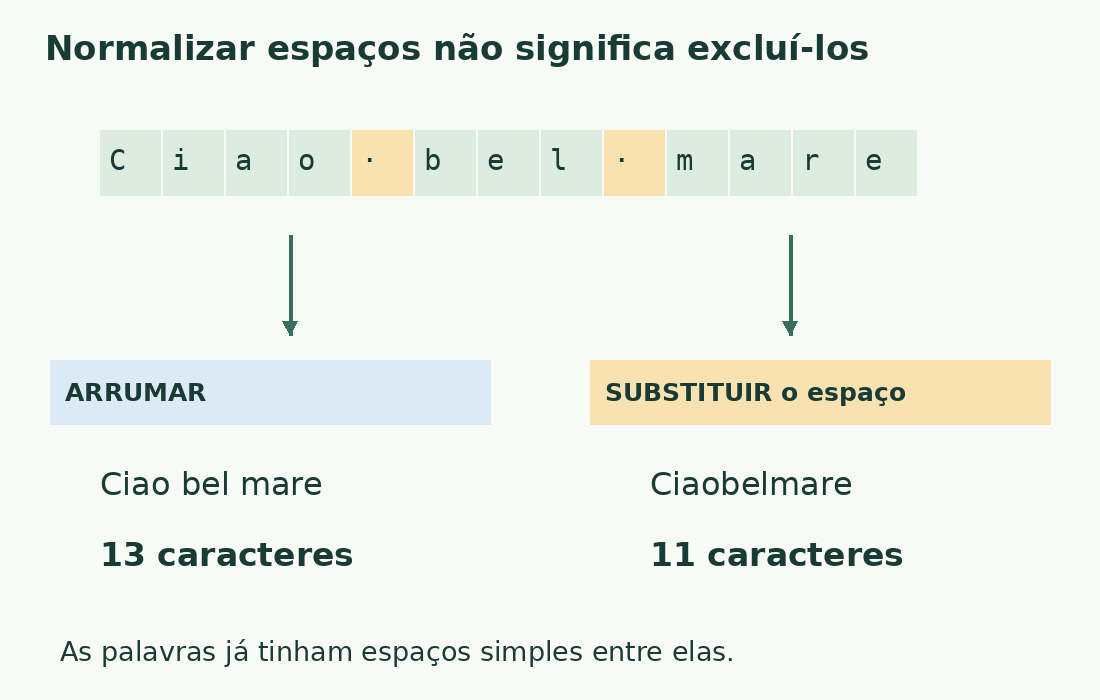
A amostra italiana literal Pane e acqua. tem quatro letras em Pane, uma em e, cinco em acqua, dois espaços e um ponto: 13 caracteres. Remover dois espaços deixa 11, não 10, porque a pontuação permanece.
Coloque =NÚM.CARACT(A2) em B2 e a fórmula sem espaços em C2; =B2-C2 em D2 retorna dois espaços removidos. Outra amostra com espaço inicial e final tem comprimento original 15 e sem espaços 11: confere todas as ocorrências, não só internas.
ARRUMAR responde outra pergunta
ARRUMAR remove espaços comuns das extremidades e reduz repetições internas, mantendo limites simples. Dois espaços entre Pane e e viram um ao normalizar, nenhum ao substituir. Medir ARRUMAR(A2) conta texto regularmente espaçado, não texto sem espaços.
Escolha normalização para limpar descrições e exclusão quando a métrica exigir. Não entregue prosa ilegível sem espaços porque o cálculo técnico a usa. Para limpeza editorial consulte limpar espaços no Excel.
Espaços parecidos podem diferir
Texto Web pode conter Unicode 160, espaço inseparável não atingido pela substituição comum. A Microsoft informa essa limitação em ARRUMAR. Se sua regra o igualar ao espaço comum, crie primeiro =SUBSTITUIR(A2;CARACTUNICODE(160);" ") e aplique a contagem à célula auxiliar.
É uma conversão explícita, não remoção de todos os invisíveis. Tabulações e quebras exigem decisões adicionais: para texto legível pode ser melhor trocar quebra por espaço sem fundir entradas. Separe texto de leitura e de medição.
Audite exclusões por linha
Calcule comprimentos originais e sem espaços por descrição e some as duas colunas. A diferença quantifica espaços comuns excluídos. Se uma linha longa não mudar, examine palavra única, código, endereço ou texto com tabulações legítimo; não force a expectativa.
Célula vazia e três espaços retornam zero após substituir, mas as origens diferem. Sinalize separadamente vazios e dados só de separadores se a qualidade importar.
Confirme a regra do destino
“Sem espaços” pode excluir só os comuns ou todos os separadores. Prevalece o método do destinatário. Compare uma frase comum e outra com quebra para isolar diferenças; preserve uma amostra não confidencial em vez de adicionar caracteres ao acaso.
O contador de caracteres permite conferir texto colado com métricas distintas. Para listas, guarde origem, transformação e resultados por linha para interpretar o total exportado.
Mantenha dois limites se necessário
Um texto pode cumprir o limite sem espaços e exceder o que os inclui. Preserve os dois valores e limites. Não converta por porcentagens fixas: muitas palavras curtas e poucas longas têm proporções diferentes. Use o valor real da linha; a diferença não é um desconto padrão.
Três operações no mesmo texto
| Operação | Efeito | Pane e acqua. |
|---|---|---|
| NÚM.CARACT | Mede o original | 13 |
| NÚM.CARACT após ARRUMAR | Preserva espaços simples | 13 |
| NÚM.CARACT após SUBSTITUIR espaço | Exclui dois espaços comuns | 11 |
Fontes e verificações
- Microsoft: SUBSTITUIR · Substituições específicas e seleção opcional da ocorrência.
- Microsoft: ARRUMAR · Normalização de espaços comuns; não remove NBSP sozinha.
- Microsoft: Função de caractere Unicode · Cria o caractere de um número Unicode específico.