Separe o resultado
Coloque texto em A2 e =NÚM.CARACT(A2) em B2. Excel em inglês usa LEN; outras interfaces têm nomes localizados. Confira o que sua instalação aceita em vez de mudar sintaxe ao acaso. Mede caracteres, não palavras, linhas visíveis ou bytes exportados. A largura pode esconder texto sem alterar o valor armazenado.
Uma planilha de controle deve ter identificador, texto original e comprimento. Mantenha essas colunas juntas ao ordenar para associar cada resultado à descrição certa.
Revele espaços com amostras
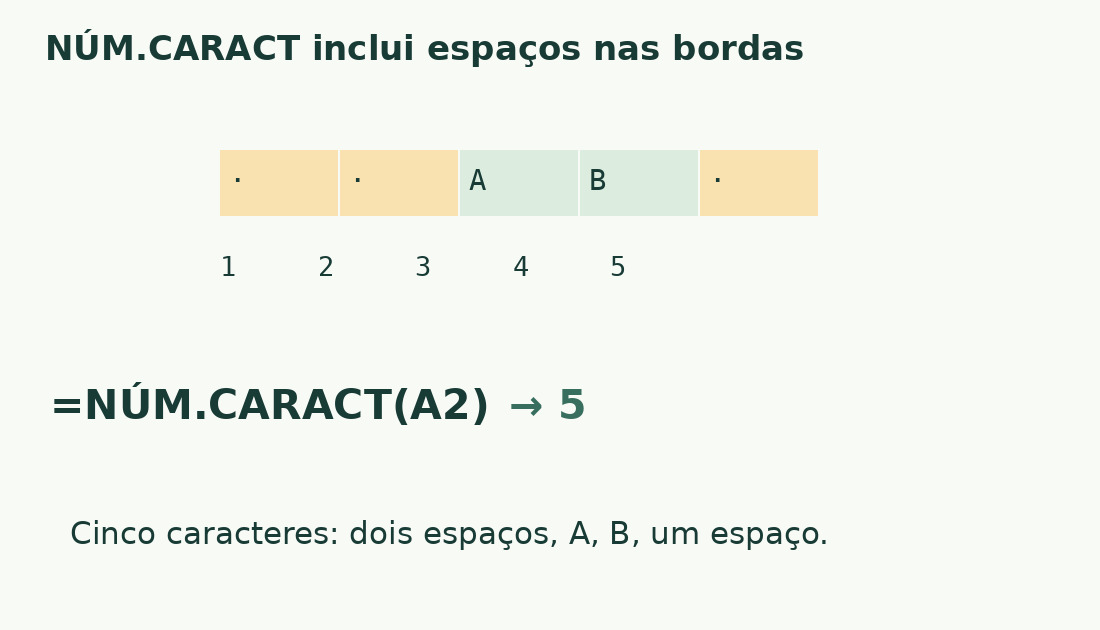
Mantemos estes exemplos literais italianos: Ciao mare! tem 10 caracteres (quatro letras, espaço, quatro letras e exclamação); Roma 7 tem seis. Espaços são conteúdo. AB , com dois iniciais e um final, tem cinco caracteres, não dois.
Examine em um editor que revele espaços ou compare uma coluna normalizada. Preserve o original: posições vazias podem ser estruturais em códigos de largura fixa, mesmo desnecessárias em um título de formulário.
Copie para baixo com cuidado
Confira a primeira linha, preencha e verifique A2, A3, A4 etc. Examine as duas primeiras linhas e uma do fim para confirmar referências e cobertura. Não substitua A2 por uma fórmula usando A2: perderia o original ou criaria referência circular.
NÚM.CARACT mede o texto retornado por outra fórmula, não seu código. Um rótulo de 15 caracteres construído por fórmula é medido pelo rótulo. Auditar comprimento do código é outra tarefa.
Diferencie vazios, espaços e erros
Um valor vazio e uma fórmula que retorna "" podem ter comprimento zero; uma célula com espaços tem comprimento positivo. Funções que contam células podem tratá-los diferente. A barra de status não soma caracteres: três células preenchidas não implicam três caracteres.
Diante de erros, confira origem e referências. Mantenha falhas visíveis em uma coluna de controle em vez de converter tudo para zero: zero significa nenhum caractere; erro significa avaliação incorreta.
Separe formato numérico e texto
O formato mostra zeros iniciais, separadores, símbolos ou datas sem necessariamente mudar o número base. Para cinco posições, número 42 e texto 00042 têm papéis distintos. Construa texto explícito com TEXTO se necessário; consulte números formatados e zeros iniciais.
Pode ser melhor guardar identificadores como texto desde a entrada. Nem sempre são quantidades somáveis e a conversão numérica pode perder informação.
Conheça os limites da métrica
Amostras comuns são fáceis de conferir. Alguns emojis dependem da compatibilidade da pasta: a Microsoft documenta mudanças com pares substitutos. Não prometa um caractere Excel por símbolo visível em todos os arquivos.
Para intervalos, consulte somar caracteres de várias células; excluir espaços exige outra regra explícita. Compare uma amostra final no contador de caracteres, com conteúdo idêntico e tratamento conhecido de quebras e emojis. O requisito do destino define o resultado relevante.
Se a fórmula aparecer literalmente
Ao ver =NÚM.CARACT(A2), confira apóstrofo inicial, formato Texto e Mostrar Fórmulas. Teste origem curta e fórmula em duas células vazias; compare a amostra funcional com a linha problemática.
Um erro da origem pode se propagar. Diferencie falha de avaliação e conteúdo realmente vazio, sobretudo quando o total deve representar todas as descrições.
O que NÚM.CARACT mede
| Valor de exemplo | Caracteres | Motivo |
|---|---|---|
| Ciao mare! | 10 | Letras, espaço e pontuação |
| Roma 7 | 6 | Dígito e espaço são texto |
| Dois espaços + AB + um espaço | 5 | Margens invisíveis contam |
| Cadeia vazia | 0 | Resultado sem caracteres |
Fontes e verificações
- Microsoft: NÚM.CARACT · Comprimento, espaços e comportamento Unicode conforme compatibilidade.
- Microsoft: Contar caracteres de células · Comprimentos por célula e soma do intervalo.