La formula più semplice e il suo risultato
Metti il testo da controllare in A2 e la formula =LUNGHEZZA(A2) in B2. In questo modo l’originale resta visibile e il risultato è separato. Nelle installazioni che usano i nomi inglesi la funzione si chiama LEN. Se la tua lingua o le impostazioni regionali sono diverse, riconosci prima il nome accettato dal programma invece di modificare casualmente la formula.
La funzione risponde alla domanda sulla quantità di caratteri. Non dice quante parole contiene la cella, quante righe saranno visibili a una certa larghezza o quanti byte occuperà il file esportato. Queste misure possono cambiare indipendentemente. La colonna può essere larga abbastanza da mostrare tutto il testo oppure tagliarne la visualizzazione, mentre il valore contenuto rimane lo stesso.
Un buon foglio di controllo tiene almeno tre colonne: identificativo, testo originale e lunghezza. L’identificativo impedisce di associare un numero al testo sbagliato dopo un ordinamento. Se devi confrontare titoli di prodotti o risposte a un modulo, questa struttura è più sicura di una lista di numeri senza riferimenti.
Esempi che rendono visibili gli spazi
La stringa Ciao mare! contiene dieci caratteri: quattro lettere, uno spazio, quattro lettere e un punto esclamativo. Roma 7 ne contiene sei. Gli spazi non sono decorazioni del foglio: fanno parte della stringa e partecipano alla misura, come documenta Microsoft per LUNGHEZZA.
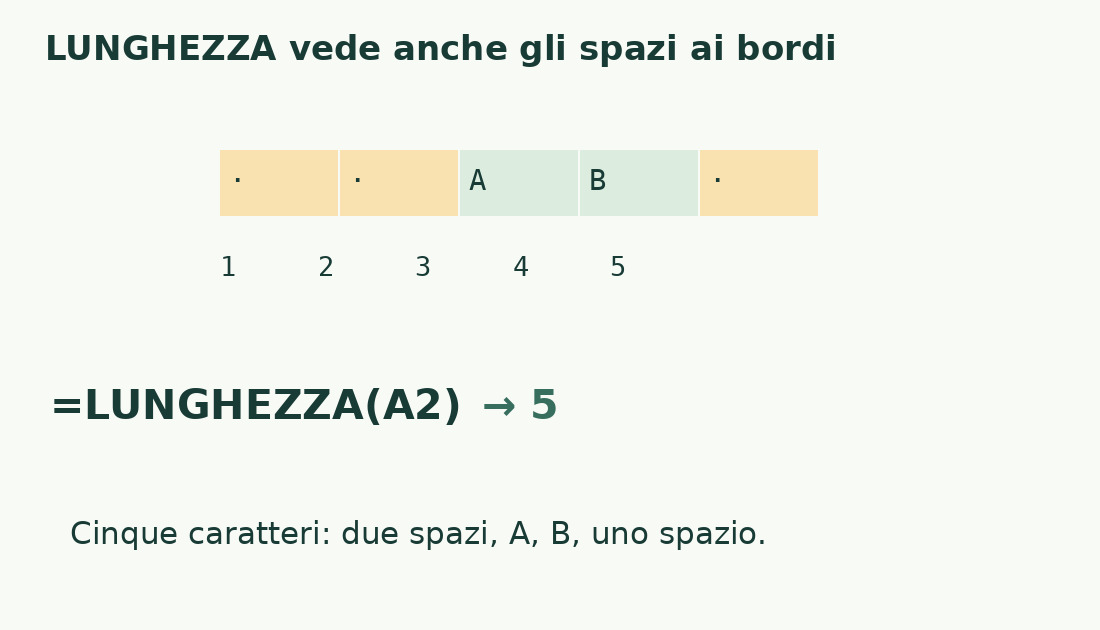
Considera anche AB , con due spazi iniziali e uno finale. Il risultato atteso è cinque, non due. Se osservi soltanto la cella, potresti non accorgerti dei margini invisibili. Un modo di controllare il campione è copiarlo in un editor che distingua gli spazi oppure confrontare la lunghezza originale con una versione normalizzata su una colonna separata.
Non eliminare gli spazi dall’origine senza conoscere il loro ruolo. Un codice a larghezza fissa può usare posizioni vuote come parte della struttura. Un titolo destinato a un modulo probabilmente non ne ha bisogno. La stessa operazione di pulizia può essere corretta nel secondo caso e distruttiva nel primo.
Che cosa misura LUNGHEZZA
| Valore di esempio | Caratteri | Perché |
|---|---|---|
| Ciao mare! | 10 | Lettere, spazio e punteggiatura |
| Roma 7 | 6 | Il numero e lo spazio fanno parte del testo |
| Due spazi + AB + uno spazio | 5 | Anche i margini invisibili contano |
| Stringa vuota | 0 | Nessun carattere nel risultato |
Applicare la formula a una colonna
Dopo aver controllato la prima riga, copia la formula nelle righe successive. Il riferimento relativo A2 deve diventare A3, A4 e così via. Verifica le prime due righe e una riga in fondo: trascinare una formula è rapido, ma non garantisce che l’intervallo copra esattamente tutti i dati utili.
Evita di mettere il risultato nella stessa cella che contiene il testo. Sostituire A2 con una formula che usa A2 crea un problema diverso dal conteggio: perdi l’originale o introduci un riferimento circolare. Una colonna di appoggio lascia invece confrontabili testo e misura.
Se alcuni valori sono prodotti da altre formule, LUNGHEZZA misura il risultato testuale utilizzato come argomento, non il numero di simboli digitati nella formula stessa. Per esempio, una formula che costruisce un’etichetta lunga quindici caratteri non viene misurata in base alla lunghezza del suo codice. Per documentare il codice della formula serve un altro tipo di controllo.
Celle vuote, risultati vuoti e dati apparentemente assenti
Una cella senza testo e una cella che contiene spazi possono sembrare uguali. La prima produce una lunghezza zero; la seconda una lunghezza positiva. Anche una formula che restituisce una stringa vuota può portare a zero per la lunghezza, pur essendo presente nella cella. Questo è importante quando confronti il risultato con funzioni che contano celle anziché caratteri.
Non usare il conteggio visualizzato nella barra di stato come sostituto automatico di LUNGHEZZA. Una selezione può mostrare il numero di celle contenenti dati, che non coincide con la somma dei caratteri. Tre celle con una parola ciascuna non contengono necessariamente tre caratteri.
Se il risultato è un errore, controlla prima il valore della cella di origine e i riferimenti. Una formula che restituisce un errore non è una stringa ordinaria da misurare come se fosse già un titolo valido. Conserva gli errori in una colonna di verifica, senza trasformarli tutti in zero e nascondere il problema.
Il numero visualizzato può avere un formato diverso
Un valore numerico e la sua presentazione non sono sempre la stessa stringa. Il formato può mostrare zeri iniziali, separatori, simboli o date senza modificare il valore di base. Se devi rispettare la lunghezza di un codice da esportare, misura una rappresentazione testuale esplicita, non affidarti soltanto a come appare la cella.
Per un codice che deve avere cinque posizioni, il valore 42 e il testo 00042 hanno ruoli diversi. Una presentazione a cinque cifre può essere ottenuta con una regola di formato; una stringa controllabile può essere prodotta con TESTO. La guida ai numeri formattati e agli zeri iniziali mostra come separare questi casi senza inventare cifre mancanti.
Se i codici sono identificativi, trattarli come testo fin dall’ingresso può essere la scelta coerente. Non eseguire conversioni numeriche soltanto per farli sembrare ordinati: un identificativo non è necessariamente una quantità da sommare e può perdere informazioni durante una conversione.
Che cosa controllare prima di usare il totale
Per lettere e punteggiatura ordinarie, i campioni brevi sono facili da verificare. Con alcune emoji, il risultato dipende anche dalla compatibilità della cartella di lavoro. Microsoft documenta un cambiamento nelle versioni di compatibilità per le coppie surrogate. Non promettere che ogni simbolo visibile valga sempre un carattere in ogni file Excel.
Se devi ottenere il totale di più celle, passa alla guida sulla somma dei caratteri di un intervallo. Se vuoi escludere gli spazi, serve una formula che specifichi quali spazi eliminare dal calcolo. Sono operazioni diverse dalla misura di base e meritano una regola esplicita.
Per una verifica del testo da consegnare puoi incollare un campione nel contatore caratteri. Confronta lo stesso contenuto e leggi le differenze di metodo, soprattutto per a capo ed emoji. L’obiettivo non è far coincidere due numeri a ogni costo, ma sapere quale numero rappresenta il requisito effettivo della destinazione.
Quando il risultato compare come formula
Se nella cella di risultato leggi letteralmente =LUNGHEZZA(A2), controlla che l’immissione sia stata interpretata come formula. Un apostrofo iniziale o un formato di testo possono farla trattare come contenuto. Verifica anche se il foglio sta mostrando tutte le formule: in quel caso non è la singola funzione a essere guasta.
Lavora su una cella di prova esterna ai dati originali. Inserisci prima un testo breve, poi la formula di conteggio in una seconda cella. Se il campione funziona, confronta formato e contenuto con la riga problematica. Questa prova separa un errore di immissione da un problema nel testo importato.
Un messaggio di errore già presente nella cella di origine può propagarsi alla formula. Non sostituirlo subito con zero: zero significa stringa senza caratteri, mentre un errore indica che il dato non è stato valutato correttamente. Conserva questa distinzione nel riepilogo, soprattutto quando il totale deve rappresentare un insieme completo di descrizioni.
Fonti e verifiche
- Microsoft: LUNGHEZZADefinizione della funzione e inclusione degli spazi.
- Microsoft: conteggio nelle celleUso dei riferimenti e applicazione a più celle.
Controlli specifici di questa guida
- Sintassi delle funzioni controllata nella documentazione Microsoft aperta.
- Lunghezze degli esempi originali controllate per caratteri; nessuna esecuzione in Excel dichiarata.