Diferencie total das células e saída
Somar comprimentos independentes mede o texto nas células. Exportar unindo com vírgulas, ponto e vírgula, espaços ou quebras acrescenta os separadores. Um total correto pode coexistir com um bloco final acima do limite.
Decida antes se os valores ficarão separados ou unidos, se linhas vazias serão ignoradas e se haverá separador final. Essas escolhas definem o texto serializado; não são ajustes posteriores para fazê-lo caber.
Use uma coluna verificável
Com texto em A2:A100, digite =NÚM.CARACT(A2) em B2, preencha até B100 e use =SOMA(B2:B100) fora do intervalo. Isso mostra cada contribuição. Exclua títulos como “Descrição”, subtotais, comentários e fórmulas auxiliares se não fizerem parte da entrega.
A Microsoft documenta SOMA com NÚM.CARACT. Algumas versões recentes aceitam fórmulas diretas em intervalos, mas uma coluna auxiliar facilita conferir e compartilhar; a fórmula mais curta nem sempre é a mais clara.
Três valores e dois limites
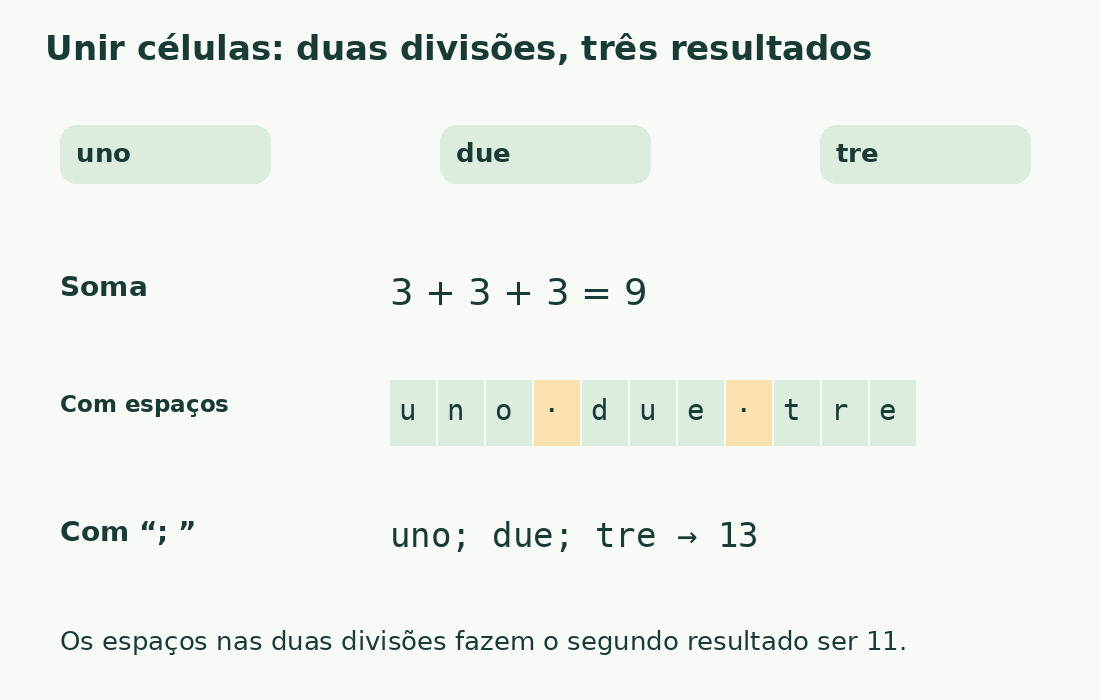
Mantemos as amostras literais uno, due e tre: três caracteres cada, nove no total. uno due tre tem 11 após dois espaços. Com ; , uno; due; tre tem 13.
Para n itens exportados não vazios sem separador final há n−1 separadores. Conte itens realmente incluídos, não linhas. Unir 100 descrições com vírgula e espaço acrescenta 198 caracteres. Medir a cadeia final é o controle mais direto.
Defina linhas filtradas, vazias e auxiliares
Ocultar ou filtrar não faz toda fórmula excluir linhas; uma SOMA comum mantém seu intervalo. Use inclusão visível, como 1 ou 0, e comprimento útil por linha. Teste poucos itens antes de complicar fórmulas.
Um espaço é conteúdo; uma cadeia vazia não acrescenta caracteres. Ignorar valores só de espaços introduz limpeza: mantenha original e texto de cálculo separados.
Localize contribuições anormais
Ordene comprimentos mantendo identificador e texto juntos. Uma linha longa pode conter colagem acidental, duplicação ou espaços, mas ser legítima. Confira intervalo e subtotais em grupos de 10 ou 20; não subtraia manualmente.
Compare antes e depois de exportar. Aspas, delimitadores e escapes podem acrescentar custo de serialização. Esclareça se o limite afeta texto legível ou saída codificada; caracteres não são bytes do arquivo.
Meça o formato do destino
Construa e conte a cadeia unida real. Os mesmos valores com ou sem espaços após vírgulas dão comprimentos diferentes. Confira texto comum no contador de caracteres: sua métrica exclui quebras, enquanto uma quebra real no Excel pode contar.
Guarde totais separados, “caracteres dos valores” e “caracteres do texto unido”, e documente as quebras. Definir o que se mede importa mais que complicar fórmulas.
Campos vazios também mudam separadores
Em quatro células “uno”, vazia, “due”, “tre”, os comprimentos somam nove. Ignorar a vazia deixa dois limites; manter o campo vazio acrescenta uma posição e separador. Siga o formato exigido.
Antes de milhares de linhas, teste item normal, vazio e com o próprio separador: pode exigir aspas. O custo nem sempre é constante por linha. Guarde identificadores estáveis: um total menor pode refletir descrição necessária perdida.
Mesmos valores, três totais válidos
| Objeto medido | Texto | Caracteres |
|---|---|---|
| Soma dos comprimentos | uno + due + tre | 9 |
| União com espaços | uno due tre | 11 |
| União com ponto e vírgula e espaço | uno; due; tre | 13 |
Fontes e verificações
- Microsoft: Contar caracteres de células · Comprimentos por célula e soma do intervalo.