Un massimo inclusivo va scritto senza ambiguità
Prima di configurare il foglio, descrivi il vincolo in una frase: “La descrizione può contenere al massimo cinquanta caratteri, spazi inclusi”. Questa indicazione stabilisce unità, soglia e contenuto. Un limite di cinquanta caratteri non è un limite di cinquanta parole e non equivale alla larghezza visibile della colonna.
Decidi se una cella vuota sia ammessa. In un foglio di bozze può essere normale; in un elenco pronto per l’importazione può indicare un dato obbligatorio mancante. Non lasciare che il trattamento dei vuoti venga stabilito accidentalmente dalle impostazioni predefinite. Scrivi la decisione nelle istruzioni per chi compila il foglio.
Stabilisci anche quale testo viene validato. Se prima dell’esportazione aggiungi un prefisso o un suffisso, il limite del solo campo iniziale può non bastare. Una descrizione di quarantotto caratteri più un prefisso di quattro supera cinquanta. In quel caso controlla la stringa finale oppure assegna al campo iniziale un margine derivato dal formato effettivo.
Configura Lunghezza testo sulle celle corrette
Seleziona l’intervallo destinato all’immissione, apri la scheda Dati e il comando Convalida dati. Nelle impostazioni scegli Lunghezza testo e una condizione coerente con il requisito. Per un massimo di cinquanta, “minore o uguale a” include anche il valore cinquanta. “Minore di” lo esclude e ammette al massimo quarantanove.
Inserisci la soglia nel campo previsto e controlla di non aver incluso l’intestazione nell’intervallo. Se il foglio ha colonne con limiti diversi, applica regole separate. Un campo per un titolo breve e uno per una nota non devono ereditare la stessa soglia soltanto perché si trovano uno accanto all’altro.
La documentazione Microsoft descrive anche convalide personalizzate basate su formule. Per il semplice massimo di lunghezza, l’opzione dedicata è più leggibile. Ricorri a una formula personalizzata quando serve davvero una condizione combinata e verifica bene i riferimenti. La regola più facile da spiegare riduce il rischio di errori quando un’altra persona manterrà il foglio.
Test del limite inclusivo di cinquanta caratteri
| Lunghezza | Esito atteso | Perché |
|---|---|---|
| 49 | Ammessa | Sotto il massimo |
| 50 | Ammessa | Il massimo è incluso |
| 51 | Da rifiutare o segnalare | Oltre il massimo |
| Vuota | Dipende dal requisito | Obbligatorietà distinta dalla lunghezza |
Spiega il problema nel messaggio di errore
Un avviso come “Valore non valido” costringe chi scrive a indovinare la correzione. Un messaggio utile indica il campo, la soglia e l’unità: “Riduci la descrizione a cinquanta caratteri, spazi inclusi”. Se le righe vuote non sono ammesse, comunica anche quel requisito. Il testo dell’avviso fa parte del funzionamento del foglio.
Scegli lo stile dell’avviso in base alla politica di compilazione. Un avvertimento che permette di proseguire non equivale a un blocco dell’immissione digitata. Verifica con un campione quale comportamento offra l’impostazione scelta, invece di dedurlo dal titolo del messaggio. Per chi usa il foglio deve essere chiaro se può eccezionalmente confermare un valore oppure deve correggerlo.
Puoi affiancare un conteggio corrente tramite =LUNGHEZZA(A2). In questo modo l’utente vede quanto manca alla soglia senza provare ripetutamente l’inserimento. Una colonna “caratteri disponibili” pari alla soglia meno la lunghezza rende il controllo comprensibile, purché i valori negativi siano descritti come superamento del limite e non come disponibilità.
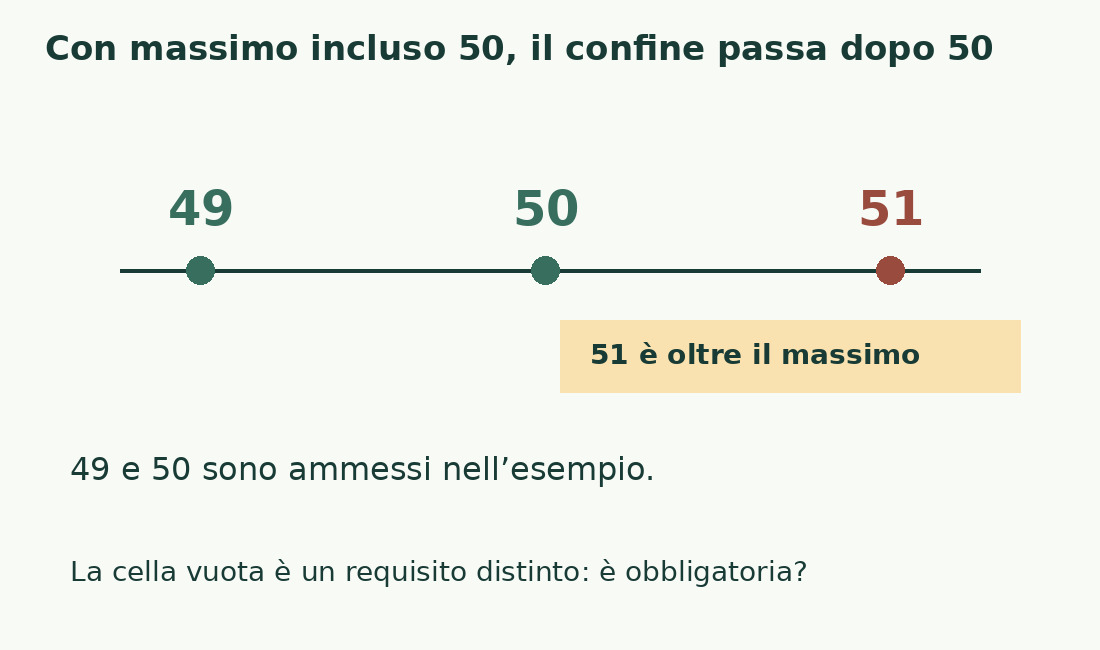
Verifica il confine con tre casi distinti
Per una soglia di cinquanta prepara stringhe di quarantanove, cinquanta e cinquantuno caratteri. Un esempio controllabile è una sequenza di dieci cifre ripetuta cinque volte: contiene cinquanta caratteri quando viene conservata come testo. Togliendo o aggiungendo un carattere ottieni i due casi vicini senza dover contare una lunga frase a occhio.
Usa il campione soltanto per la verifica tecnica e non come contenuto di una descrizione reale. Controlla anche una cella vuota e una composta da spazi se il requisito le distingue. Il confine numerico è corretto solo quando il risultato coincide con la condizione dichiarata e con la politica sui dati mancanti.
Se il portale di destinazione usa un metodo diverso per emoji o interruzioni, aggiungi un campione specifico. Non attribuire alla convalida di Excel una garanzia universale sul conteggio di ogni piattaforma. Il foglio può prevenire molti errori di lunghezza, ma il requisito finale deve essere verificato sulla rappresentazione effettivamente inviata.
La regola nuova non certifica i dati vecchi
Applicare una convalida a celle già compilate non significa che tutti i contenuti precedenti siano validi. Microsoft segnala che l’inserimento della regola non genera automaticamente una notifica per ciascun dato non conforme esistente. Serve una verifica esplicita dell’archivio già presente.
Affianca una colonna con la lunghezza e filtra i valori sopra soglia. Questo controllo permette di mantenere l’identificativo della riga e assegnare le correzioni. Non tagliare automaticamente ogni stringa al cinquantesimo carattere: potresti troncare un nome, eliminare una condizione essenziale o produrre una frase incompleta proprio nel punto più importante.
Registra il numero delle righe controllate e quello delle righe da correggere. Se una formula genera errori, tienili separati dalle descrizioni valide. Un riepilogo che ignora i casi non valutati può far sembrare l’archivio pronto quando mancano ancora verifiche. La convalida aiuta l’immissione futura; l’audit descrive lo stato reale dei dati presenti.
Copia e riempimento richiedono un controllo successivo
La documentazione Microsoft precisa che i messaggi di convalida sono legati all’immissione diretta e possono non apparire quando i dati entrano tramite copia o riempimento. Per questo non trattare la regola come un controllo completo di ogni possibile flusso di lavoro. Dopo un’importazione o un incolla esteso, ripeti il controllo delle lunghezze.
Un altro caso riguarda le formule: se il contenuto cambia perché cambia una cella da cui dipende, non presumere che l’utente riceva lo stesso avviso di una digitazione diretta. Una colonna di esito ricalcolata rende visibile il problema. Verifica anche che il calcolo del foglio sia aggiornato prima di usare il riepilogo.
Quando aggiungi nuove righe, controlla che la regola sia effettivamente presente nell’area nuova. La sola somiglianza del formato non dimostra che la convalida sia stata copiata. Un test vicino alla fine del nuovo intervallo può rilevare questa omissione prima che arrivino molte descrizioni fuori limite.
Consegna un elenco corretto e leggibile
Per revisionare una descrizione troppo lunga, cerca prima duplicazioni tra titolo e testo, incisi superflui e informazioni già espresse da un campo separato. Conserva ciò che serve a identificare il contenuto. Una riduzione meccanica può rispettare la lunghezza e peggiorare l’utilità della scheda.
Dopo le correzioni, rigenera il testo destinato all’esportazione e misura anche quello se contiene concatenazioni. Per un controllo occasionale puoi incollarlo nel contatore caratteri, leggendo i criteri relativi agli a capo. Nel foglio conserva origine, lunghezza ed esito: il destinatario potrà riconoscere i campi ancora da correggere senza aprire ogni cella.
Se il requisito cambia da cinquanta a sessanta, aggiorna regola, istruzioni e controlli di riepilogo insieme. Una soglia diversa scritta nell’avviso crea confusione anche se la formula è corretta. La manutenzione consiste nel mantenere coerenti tutti i punti in cui il limite viene comunicato o applicato.
Fonti e verifiche
- Microsoft: applicare la convalida dei datiScelta Lunghezza testo, condizioni e messaggi.
- Microsoft: altre informazioni sulla convalidaDati esistenti, copia, riempimento e modifiche dei riferimenti.
Controlli specifici di questa guida
- Documentazione primaria Microsoft consultata per le opzioni e i limiti descritti.
- Casi originali verificati logicamente; nessuna prova manuale in Excel dichiarata.