Définir l’exigence réelle
Écrivez d’abord “au plus 50 caractères, espaces compris” : unité et maximum inclusif sont explicites. Décidez séparément si le vide et les valeurs composées d’espaces sont permis. Un préfixe de quatre caractères ajouté à un champ de 48 produit 52 et dépasse le seuil. Validez la chaîne livrée ou calculez une marge issue de cette transformation réelle ; la largeur de colonne n’est pas une limite.
Configurer Longueur du texte sur la plage
Sélectionnez uniquement les cellules de saisie, sans en-tête. Choisissez Données > Validation des données > Longueur du texte puis inférieur ou égal à 50. Inférieur à 50 autorise au plus 49. Appliquez des règles distinctes aux champs différents. Réservez une formule personnalisée aux conditions combinées en contrôlant les références relatives ; le réglage dédié facilite la maintenance.
Rendre l’avertissement utile
L’avertissement doit indiquer champ, unité et correction : “Réduisez la description à 50 caractères, espaces compris”. Choisissez son style : un avertissement permettant de continuer diffère d’Arrêt, qui bloque une saisie invalide. Vérifiez le comportement configuré. Ajoutez =NBCAR(A2) et la capacité restante =50-NBCAR(A2) ; une valeur négative signale le dépassement.
Tester sous le seuil, au seuil et au-dessus
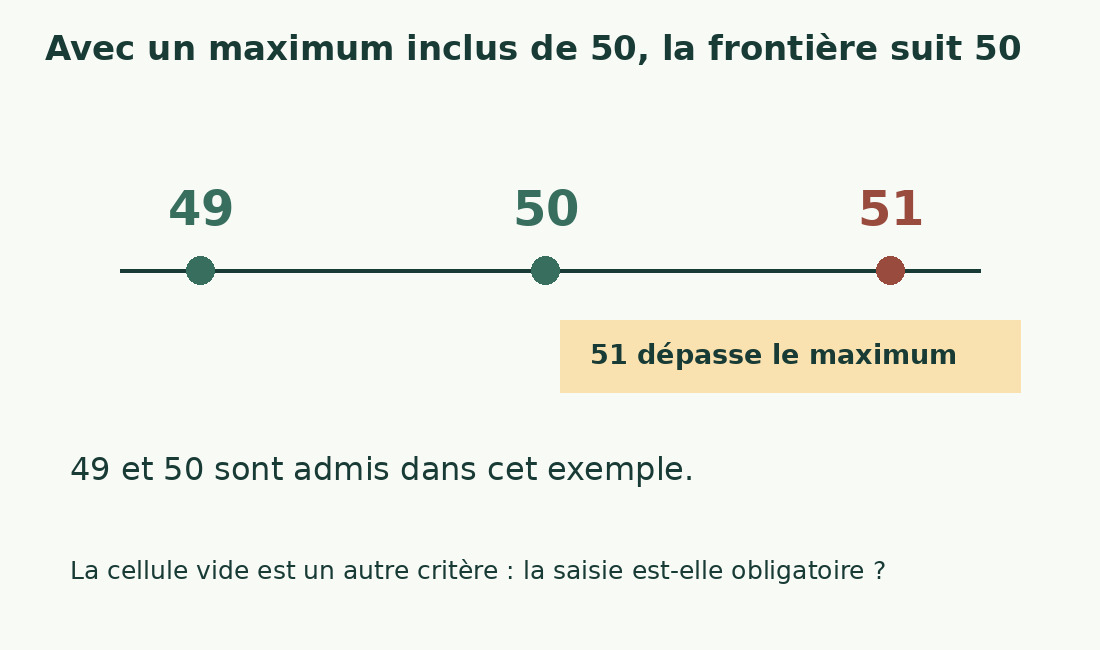
Répétez cinq fois dix chiffres conservés comme texte pour obtenir exactement 50 caractères ordinaires. Retirez ou ajoutez un caractère pour 49 et 51 : les deux premiers passent, le dernier échoue. Testez le vide et les espaces selon la politique choisie. Ajoutez emoji ou sauts si la destination en utilise ; Excel ne garantit pas le même mode de décompte.
Vérifier explicitement les données existantes
Ajouter une règle ne certifie pas les données antérieures ni ne signale automatiquement toutes leurs violations. Ajoutez une longueur, filtrez les dépassements et gardez les identifiants pour corriger. Distinguez erreurs de formule et descriptions valides ; indiquez les lignes évaluées. Ne tronquez pas automatiquement au caractère 50 : un nom ou une condition nécessaire pourrait être coupé.
Revérifier après collage, recopie et recalcul
Microsoft relie les alertes à la saisie directe ; collage et recopie peuvent les contourner. Revérifiez après import ou collage en lot. Un résultat de formule change aussi avec ses références : gardez une colonne de contrôle recalculée et confirmez que le calcul est à jour. Les nouvelles lignes doivent recevoir la règle ; un format identique ne prouve pas une validation identique. Testez le parcours réel.
Valider la représentation exportée
Révisez répétitions et informations redondantes sans perdre les détails d’identification. Régénérez et mesurez la sortie concaténée après correction, pas seulement les champs initiaux. Le compteur de caractères offre un contrôle si ses règles Unicode et de sauts conviennent. Gardez source, longueur et état ensemble. Un maximum ne suffit pas lorsque la règle impose un minimum ou une taille exacte.
Maximum inclusif de 50
| Longueur | Résultat | Motif |
|---|---|---|
| 49 | Acceptée | Sous le maximum |
| 50 | Acceptée | Seuil inclus |
| 51 | Trop longue | Un au-dessus |
| Vide | Règle distincte | Champ obligatoire ? |
Sources et vérifications
- Microsoft: Appliquer la validation des données · Conditions de longueur et messages configurés.
- Microsoft: Limites de la validation · Valeurs existantes, copie, recopie et références modifiées exigent des contrôles.