Defina a exigência real
Escreva primeiro “máximo de 50 caracteres com espaços”: isso define unidade e máximo inclusivo. Decida à parte se aceita vazio e valor só com espaços. Se a exportação acrescenta quatro caracteres a um campo de 48, o resultado de 52 falha. Valide a cadeia entregue ou calcule a margem dessa transformação real; largura da coluna não é limite.
Configure Comprimento do texto no intervalo
Selecione apenas células de entrada, sem cabeçalho. Escolha Dados > Validação de Dados > Comprimento do texto e menor ou igual a 50. Menor que 50 permite no máximo 49. Use regras distintas para campos com exigências diferentes. Reserve fórmula personalizada para condições combinadas e confira referências relativas; a opção específica de comprimento facilita a manutenção.
Torne o alerta útil
O alerta deve informar campo, unidade e correção: “Reduza a descrição a 50 caracteres, incluindo espaços”. Escolha o estilo: um aviso que permite continuar difere de Parar, que bloqueia digitação inválida. Teste o comportamento configurado. Acrescente =NÚM.CARACT(A2) e capacidade restante =50-NÚM.CARACT(A2); negativo significa excesso.
Teste abaixo, no limite e acima
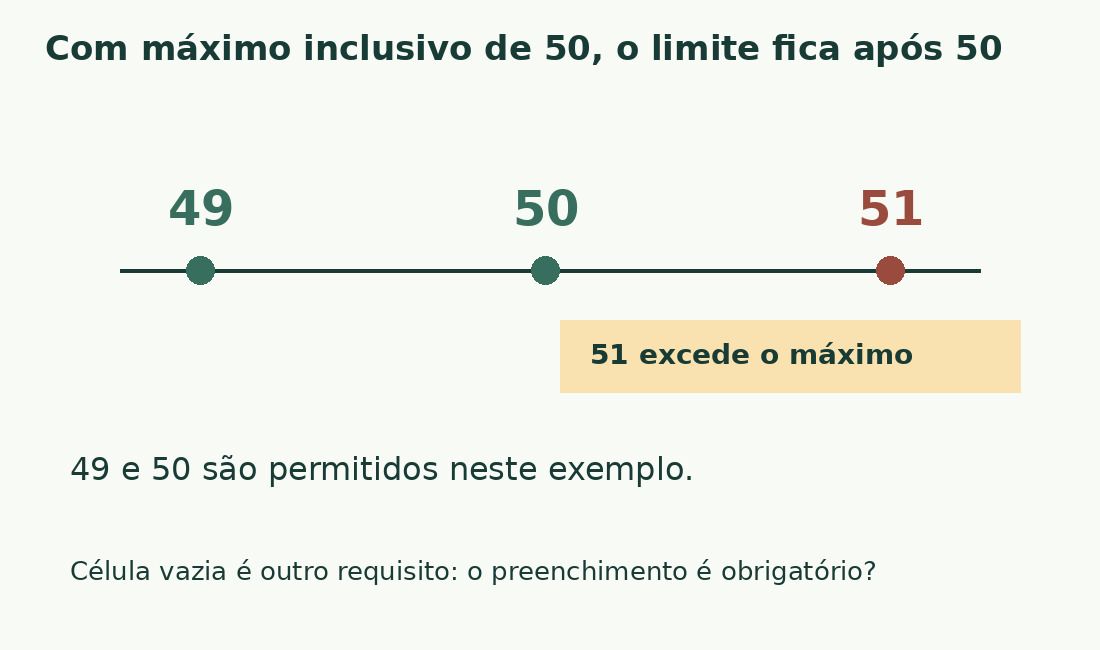
Repita cinco vezes uma sequência de dez dígitos, mantida como texto: são 50 caracteres comuns. Retire ou adicione um para obter 49 e 51; os dois primeiros passam no máximo inclusivo, o último não. Teste vazio e só espaços conforme a política. Inclua emoji ou quebras se usados no destino: a validação do Excel não garante o método de contagem externo.
Confira explicitamente os dados existentes
Aplicar uma regra não certifica valores anteriores nem avisa automaticamente sobre toda violação existente. Acrescente comprimento, filtre excessos e preserve IDs para correção. Separe erros de fórmula de descrições válidas e informe quantas linhas foram avaliadas. Não corte tudo automaticamente no caractere 50: pode truncar um nome ou retirar uma condição necessária.
Confira após colar, preencher e recalcular
A Microsoft relaciona os alertas à entrada direta; copiar ou preencher pode não acioná-los. Confira depois de importar ou colar lotes. Resultados também mudam quando referências mudam: mantenha uma coluna de situação recalculada e confirme cálculo atualizado. Linhas novas precisam receber efetivamente a regra; aparência igual não prova validação igual. Teste o fluxo real de entrada e entrega.
Valide a representação exportada
Revise repetições e informação redundante sem perder detalhes identificadores. Regenere e meça a saída concatenada após correções, não apenas os campos iniciais. O contador de caracteres permite conferir quando suas regras de quebras e Unicode correspondem à exigência. Guarde origem, comprimento e resultado juntos. Se houver mínimo ou tamanho exato, conferir só o máximo não basta.
Máximo inclusivo de 50
| Comprimento | Resultado | Motivo |
|---|---|---|
| 49 | Permitido | Abaixo do máximo |
| 50 | Permitido | Limite incluído |
| 51 | Excesso | Um acima do máximo |
| Vazio | Regra separada | O campo é obrigatório? |
Fontes e verificações
- Microsoft: Aplicar validação de dados · Condições de comprimento e mensagens configuradas.
- Microsoft: Limitações da validação · Valores existentes, cópia, preenchimento e referências alteradas exigem conferência.