Distingui quattro domande diverse
La prima domanda riguarda il contenuto: ciò che scrivi è corretto e sufficiente? La seconda riguarda il linguaggio: il pubblico capisce termini e relazioni? La terza riguarda l’organizzazione: la persona trova il punto di cui ha bisogno? La quarta riguarda l’accesso: il contenuto resta utilizzabile con i dispositivi e le tecnologie assistive impiegate dal lettore?
Un programma che conta lettere e frasi risponde soltanto a una parte della seconda domanda. Non sa se il link si chiama “documento” mentre porta a un modulo scaduto, né se una schermata contiene istruzioni visibili solo in un’immagine. Per questo è utile separare le verifiche invece di riassumerle in un unico bollino di qualità.
Definisci il compito e il pubblico della pagina prima di intervenire. Una guida per un primo accesso ha bisogni diversi da un archivio tecnico. Non dedurre tutte le esigenze da una categoria generica di utenti: osserva le difficoltà effettive e verifica le scelte con persone e strumenti pertinenti quando il progetto lo richiede.
Usa i titoli come una mappa
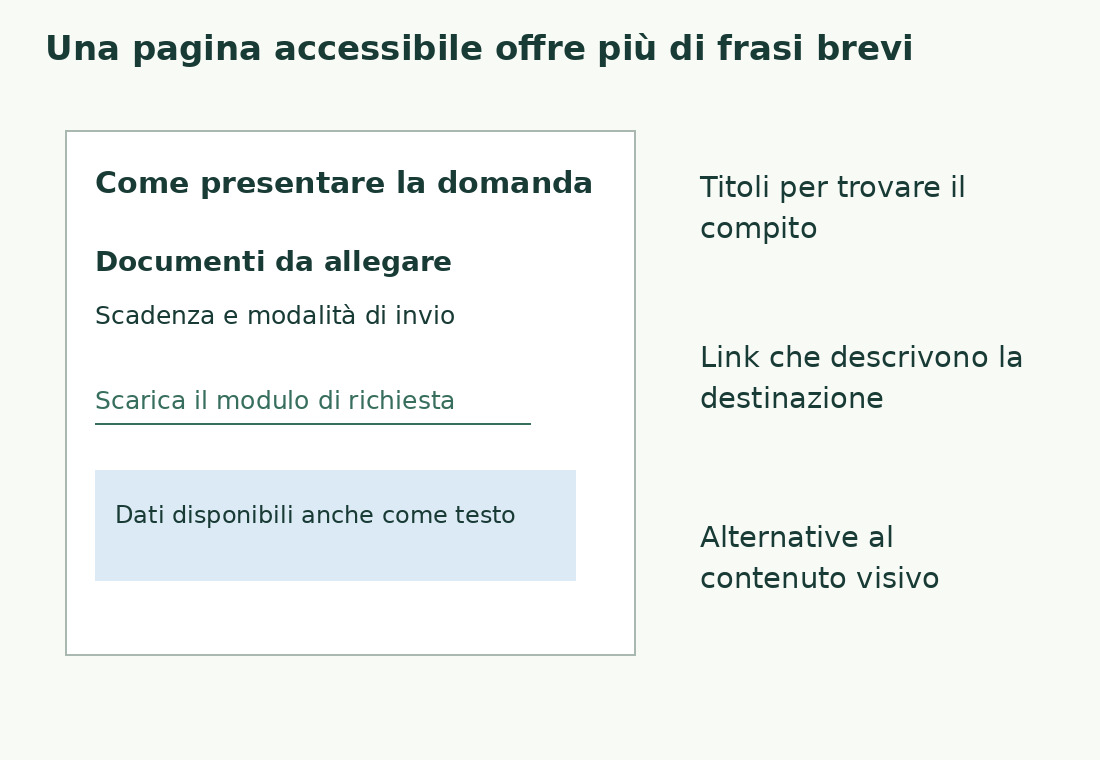
Un titolo dovrebbe permettere di prevedere che cosa si trova nella sezione. “Informazioni utili” dice poco; “Documenti da preparare” indica un contenuto riconoscibile. Se una persona legge soltanto i titoli, dovrebbe ricostruire il percorso principale della pagina senza dover indovinare il rapporto fra le parti.
Nel web, la gerarchia dei titoli deve essere rappresentata anche nel codice, non soltanto con un carattere più grande. Il tutorial WAI del W3C spiega il ruolo dei titoli nell’organizzazione e nella navigazione interna. Una sezione principale e una sua sottosezione non dovrebbero apparire come elementi allo stesso livello solo perché hanno un aspetto simile.
Prova una lettura della sola mappa: titolo della pagina, sezioni, sottosezioni. Se compaiono tre voci chiamate “Come fare”, rendile specifiche. Se un sottotitolo contiene un argomento non presente nel suo contenuto, correggi uno dei due. La gerarchia utile nasce dalla struttura dell’informazione, non dall’inserimento di parole chiave in più punti.
Una pagina può essere leggibile ma restare difficile da usare
| Verifica | Domanda pratica | Il conteggio la risolve? |
|---|---|---|
| Linguaggio | Il termine è spiegato? | Solo in parte |
| Struttura | Trovo documenti e scadenza dai titoli? | No |
| Link | Capisco dove mi porta il collegamento? | No |
| Visual | Il dato resta disponibile senza immagine? | No |
Scrivi collegamenti che dichiarano la destinazione
Un collegamento descrittivo riduce l’incertezza. “Scarica il modulo per la prenotazione” è più informativo di “qui”. Se il formato o la dimensione del file possono condizionare l’uso, rendi disponibili quelle informazioni. Non promettere una procedura online quando il link apre soltanto una pagina informativa.
Quando nel testo compaiono più collegamenti, controlla che i nomi siano distinguibili. Tre link chiamati “approfondisci” possono obbligare a rileggere interi paragrafi per capire quale scegliere. Puoi mantenere frasi brevi usando la denominazione dell’argomento o del documento come testo del collegamento.
Evita istruzioni basate soltanto sulla posizione o sul colore: “premi il pulsante verde a destra” può non funzionare se il layout cambia o il colore non viene percepito. Nomina l’azione visibile, per esempio “Invia la domanda”, e assicurati che l’etichetta sia davvero quella presente nell’interfaccia. Non inventare un nome più elegante di quello che l’utente deve trovare.
Organizza paragrafi, elenchi e tabelle secondo il compito
Ogni paragrafo dovrebbe sviluppare un’idea riconoscibile. Quando una frase passa dai requisiti alle scadenze e poi all’assistenza, valuta se servono blocchi separati. La suddivisione può rendere la pagina più facile da consultare senza eliminare informazioni.
Usa un elenco numerato per una sequenza e punti non numerati per elementi indipendenti. Una tabella è utile quando il lettore deve confrontare casi lungo gli stessi criteri. Se contiene soltanto frasi lunghe distribuite in celle, un elenco con titoli può funzionare meglio. Introduci sempre lo scopo del confronto e verifica che le intestazioni siano comprensibili.
Nel telefono, una tabella molto larga può richiedere uno scorrimento aggiuntivo. Prova almeno il percorso che serve a leggere una riga completa. Se il significato di una cella dipende da un’intestazione che scompare, considera una presentazione alternativa. Il visual deve restare uno strumento per capire, non un ostacolo aggiunto a una spiegazione già chiara.
Non affidare un’informazione necessaria alla sola immagine
Una schermata annotata può mostrare dove si trova un controllo, ma il testo deve spiegare anche quale azione compiere. Per una formula o un confronto numerico, rendi disponibili i dati e l’interpretazione. L’immagine non dovrebbe costringere a leggere scritte minuscole per capire il risultato principale.
Il testo alternativo deve descrivere la funzione informativa dell’immagine nel contesto. Non serve ripetere una didascalia identica se l’immagine non aggiunge altro. Per un grafico complesso, una spiegazione vicina e una tabella dei dati possono essere più utili di una lunga descrizione compressa in un solo attributo.
Usa schermate reali quando sostieni di mostrare un software. Indica la versione o l’ambiente se il percorso può cambiare. Una ricostruzione inventata che sembra una schermata può portare la persona a cercare un comando inesistente. Per insegnare un concetto astratto, è spesso più onesto un diagramma esatto e chiaramente dichiarato come schema.
Controlla lingua e pagina in due passaggi
Nel primo passaggio analizza il testo: frasi, termini non spiegati, riferimenti ambigui e ripetizioni. Il controllo Gulpease può aiutare a trovare alcuni brani da rileggere. Nel secondo passaggio osserva la pagina reale: ingrandimento, ordine di lettura, titoli, collegamenti e visual.
Una semplice prova editoriale consiste nel chiedere a una persona di trovare un requisito e descrivere il passo successivo. Non correggere subito il percorso a voce. Registra dove cerca l’informazione e quale etichetta interpreta male. Questo è un riscontro sul compito, non una certificazione tecnica completa.
Le indicazioni cognitive supplementari del W3C sono un riferimento per migliorare la comprensibilità, ma non coincidono tutte con requisiti obbligatori di conformità WCAG. Mantieni distinta la tua lista di miglioramenti dalla valutazione formale dei criteri. Evita diciture come “accessibile al 100%” basate soltanto su una revisione del testo.
Mantieni coerenti i contenuti che cambiano
Quando modifichi una procedura, verifica anche i nomi dei pulsanti, i file scaricabili e i messaggi di errore collegati. Un testo chiaro diventa inutilizzabile se rimanda a un’etichetta rimasta nella versione precedente. Conserva una lista dei punti che devono cambiare insieme.
Assegna la verifica dei fatti a chi li conosce e quella della struttura a chi può controllarla. Può trattarsi della stessa persona, ma sono attività diverse. Il risultato migliore è un contenuto che resta comprensibile nel tempo e che permette di individuare chi deve intervenire quando il servizio cambia.
Prevedi inoltre un modo concreto per segnalare una difficoltà. Il recapito deve essere riconoscibile e funzionante; non basta un modulo che appare inviato ma non consegna nulla. Una segnalazione dovrebbe descrivere il compito bloccato e l’ambiente usato, evitando di chiedere dati personali che non servono a capire il problema.
Fonti e verifiche
- W3C WAI: headingsRuolo dei titoli nell’organizzazione e nella navigazione dei contenuti.
- W3C WAI: clear contentIndicazioni cognitive supplementari, distinte dai requisiti di conformità.
Controlli specifici di questa guida
- Distinte le indicazioni cognitive supplementari W3C dai criteri di conformità.
- Nessuna affermazione di certificazione o verifica con tecnologie assistive non svolta.