Definire la stringa da consegnare
Un catalogo può conservare nome del prodotto, variante e descrizione in colonne separate, mentre il sistema di destinazione richiede una sola riga. In questo caso la lunghezza utile è quella della riga composta. Il foglio di partenza descrive i componenti, non ancora il messaggio finale. Prima di concatenare, scrivi un esempio completo con punteggiatura e spazi esattamente come dovranno apparire.
Chiarisci anche la gestione dei campi facoltativi. Se manca la variante, vuoi soltanto il nome oppure vuoi mantenere un trattino come segnaposto? Di solito la risposta dipende dal formato richiesto, non dal calcolo. Non lasciare che un separatore inserito automaticamente produca una stringa con uno spazio iniziale o una coda inutilizzata. La definizione dell'output è una piccola specifica editoriale: permette di costruire la formula e di verificarla contro casi concreti prima di usarla su tutto l'elenco.
Unire due campi con un separatore dichiarato
Se A2 contiene il primo campo e B2 il secondo, =A2&" "&B2 li unisce con uno spazio. Se il formato richiede un trattino circondato da spazi, puoi usare =A2&" - "&B2. La stringa tra virgolette fa parte del risultato e va contata. Non è una decorazione del foglio: verrà trasferita insieme al testo se copi il valore composto.
Colloca l'output in C2 e il conteggio in D2 con =LUNGHEZZA(C2). Questa separazione rende il processo leggibile e riduce il rischio di misurare una colonna diversa da quella che verrà esportata. Per controllare la formula, guarda il testo di C2 prima del suo numero. Un risultato numericamente plausibile può contenere un nome mancante, un campo invertito o una punteggiatura non desiderata. Il conteggio corretto di una stringa sbagliata non soddisfa il compito.
Componenti e stringa finale
| Componente | Caratteri | Contributo |
|---|---|---|
| Sale fino | 9 | Primo campo |
| Fresco ogni giorno | 18 | Secondo campo |
| Somma iniziale | 27 | Senza separatore aggiunto |
| Separatore « - » | 3 | Spazio, trattino, spazio |
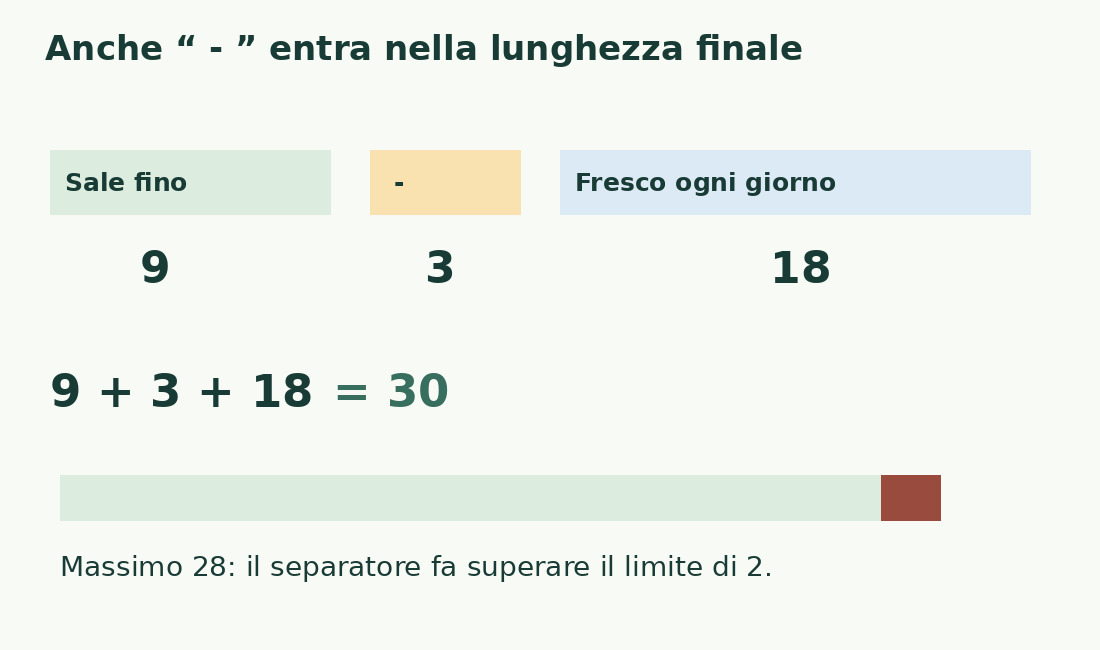
| Output finale | 30 | Supera un massimo di 28 di due caratteri |
Perché la somma iniziale può essere più bassa
Sale fino ha nove caratteri e Fresco ogni giorno ne ha diciotto. La somma delle due celle è 27. Se le unisci con « - », aggiungi tre caratteri e ottieni Sale fino - Fresco ogni giorno, lungo trenta. Uno scarto di tre non indica un errore di LUNGHEZZA: rappresenta il separatore che hai scelto di inserire.
Se il campo di destinazione ammette ventotto caratteri, i due componenti sommati sembrano rientrare, mentre l'output completo supera il massimo di due. La conclusione cambia perché hai misurato un oggetto diverso. Questo esempio è utile anche per firme, prefissi, codici e unità: tutto ciò che entra nella stringa finale contribuisce alla sua dimensione. Conserva un campione scomposto come controllo della formula, soprattutto quando più persone modificano il modello di concatenazione e potrebbero aggiungere elementi dopo la misura iniziale.
Inserire il separatore soltanto quando serve
Con un campo vuoto, la concatenazione semplice mantiene comunque il separatore. Per due campi puoi esplicitare la scelta così: =SE(A2="";B2;SE(B2="";A2;A2&" "&B2)). Se il primo è vuoto restituisce il secondo; se il secondo è vuoto restituisce il primo; se entrambi sono presenti li separa con uno spazio. Se entrambi sono vuoti, il risultato resta vuoto.
La condizione ="" non coincide con «sembra vuoto nella griglia»: una cella composta da spazi richiede una decisione di pulizia separata. Non incorporare ogni trasformazione nella concatenazione senza poterla osservare. Prepara prima i campi corretti in colonne di appoggio e poi componili. La guida agli spazi nascosti mostra perché una stringa apparentemente vuota può comportarsi diversamente da una stringa realmente priva di caratteri.
Gestire etichette e testi facoltativi
Un prefisso come Codice: deve comparire soltanto se il valore associato è presente, quando il formato lo richiede. Altrimenti puoi produrre un'etichetta senza contenuto. Tratta prefisso e valore come un piccolo blocco logico, verificando il caso pieno e quello vuoto. Non correggere il risultato eliminando gli ultimi caratteri con una regola fissa: potrebbe funzionare su una riga e danneggiare le altre.
Per tre o più campi, scrivi prima una tabella dei casi realmente ammessi. Se la descrizione è obbligatoria e la variante facoltativa, non serve costruire combinazioni impossibili; serve però gestire tutte quelle previste dal tuo dataset. Mantieni le formule comprensibili con colonne intermedie quando la logica cresce. Una formula più corta non è automaticamente migliore se nasconde quali etichette vengono aggiunte. Il controllo dell'output deve restare praticabile anche per chi non ha scritto il foglio.
Convertire in modo consapevole numeri e date
Se un campo non è testo puro, stabilisci quale rappresentazione deve entrare nella frase finale. Un numero può richiedere un'unità, una data un ordine preciso, un codice gli zeri iniziali. Il formato visivo della colonna non basta a definire in modo affidabile l'output da pubblicare. Prepara una rappresentazione testuale controllata e misura quella, senza alterare i dati numerici che servono ai calcoli del foglio.
Usa esempi che includano il valore più corto, il più lungo e un caso mancante. Per un codice, verifica un campione con zeri iniziali; per una quantità, controlla come verrà indicata l'unità. Non attribuire a LUNGHEZZA il compito di validare il contenuto: la funzione misura la stringa ricevuta, non verifica se il numero descriva il prodotto giusto o se la data abbia il significato richiesto. Queste verifiche restano separate e vanno svolte prima dell'esportazione.
Una prova per ogni ramo della formula
Per la formula con separatore condizionale, prepara quattro righe: entrambi i campi pieni, soltanto il primo pieno, soltanto il secondo pieno, entrambi vuoti. Il risultato deve essere rispettivamente una stringa con uno spazio di unione, il solo primo valore, il solo secondo e una stringa vuota. Controlla anche che non compaiano spazi iniziali o finali prodotti dalla logica, oltre a quelli eventualmente già presenti nei campi.
Quando cambi il separatore da uno a tre caratteri, aggiorna il campione atteso. Una modifica estetica può cambiare l'esito rispetto al limite. Se hai un prospetto di controllo dei caratteri disponibili, deve puntare all'output aggiornato. Verifica almeno una riga vicina alla soglia: è il caso che rivela se stai ancora contando una colonna precedente. Conserva il testo atteso accanto al risultato durante la costruzione, poi rimuovilo dal perimetro di esportazione quando non serve più.
Esportare la colonna misurata
Prima della consegna identifica quale colonna verrà realmente copiata, scaricata o letta da un altro sistema. Se il processo usa ancora A e B separatamente, la corretta misura di C non controlla ciò che verrà prodotto altrove. Cerca coerenza tra modello, output e destinazione. Dopo il trasferimento, confronta qualche riga significativa con la versione del foglio, includendo un caso con campo facoltativo e uno vicino al massimo.
Per un testo singolo puoi incollare il valore finale nel conta battute. Se vuoi misurare le celle di origine per un'altra finalità, conserva quel totale con un'etichetta distinta e consulta la guida al conteggio per cella. «Totale componenti» e «lunghezza output» possono entrambi essere corretti, ma non rispondono alla stessa domanda. Il risultato da presentare deve essere quello che corrisponde alla stringa effettivamente richiesta.
Fonti e verifiche
- Google: elenco delle funzioniDisponibilità delle funzioni testuali e logiche impiegate negli esempi.
- Google: LUNGHEZZAMisura della stringa risultante.
Controlli specifici di questa guida
- Verificati 9+18=27 e 27+3=30; differenza rispetto a28 pari a2.
- Esaminati logicamente i quattro rami della concatenazione condizionale; nessun test nell’app dichiarato.