Una colonna di testo e una di misura
Organizza il foglio con un identificativo stabile in colonna A, il testo in B e la lunghezza in C. L'identificativo evita di perdere il legame tra numero e contenuto quando ordini o filtri le righe. Se il testo è già in A, puoi usare B per il conteggio; negli esempi seguenti il riferimento resta A2 per rendere leggibile la formula. Non inserire la formula nella stessa cella del contenuto da misurare.
In una colonna di appoggio scrivi =LUNGHEZZA(A2) e copia il calcolo sulle righe interessate. La funzione italiana corrisponde a LEN nei fogli che usano nomi inglesi. Se il nome non viene riconosciuto, controlla la lingua delle funzioni prima di cambiare il testo. Una formula non interpretata non indica un limite della cella. Conserva una riga campione semplice per distinguere un problema di sintassi da un valore inatteso.
Che cosa include la lunghezza della cella
La documentazione Google specifica che LUNGHEZZA considera anche spazi e caratteri non stampabili. Per questo una cella che sembra contenere nove caratteri può restituire tredici: potrebbero esserci spazi prima e dopo il testo. L'allineamento nella griglia e la larghezza della colonna non costituiscono una misura del contenuto. Allargare la cella modifica la visualizzazione, non cancella gli spazi memorizzati.
Confronta Sale fino, che contiene nove caratteri, con Sale fino , che ne contiene tredici. La seconda stringa ha due spazi aggiunti all'inizio e due alla fine. Non eliminarli automaticamente se stai verificando un dato ricevuto: registra prima la differenza. La pulizia può essere la soluzione, ma deve produrre una nuova versione riconoscibile. Se il testo deve essere copiato in un modulo, conta la versione che verrà effettivamente incollata, non quella che appare più ordinata sullo schermo.
Tre stringhe, due misure e un output composto
| Testo | Con spazi | Senza spazio ordinario |
|---|---|---|
| Sale fino | 9 | 8 |
| Pane e olio | 11 | 9 |
| Nota breve | 10 | 9 |
| Somma delle celle | 30 | 26 |
| Unione con due separatori «; » | 34 | Output distinto dalla somma iniziale |
Escludere solo il separatore dichiarato
Per eliminare dal calcolo il normale spazio tra le parole puoi usare =LUNGHEZZA(SOSTITUISCI(A2;" ";"")). La formula rimuove ogni corrispondenza del carattere indicato tra le virgolette e conta il risultato. Non modifica A2, quindi puoi confrontare facilmente dato originale e misura alternativa. Il punto e virgola è il separatore mostrato negli esempi italiani; la configurazione del foglio può richiederne uno diverso.
Questa operazione non significa «rimuovere tutto ciò che non si vede». Tabulazioni, ritorni a capo e spazi di altra natura richiedono scelte esplicite. Inoltre una misura senza spazi può essere inadatta al tuo vincolo: molti campi ricevono l'intera stringa, spazi compresi. Etichetta la colonna «caratteri senza spazio ordinario» invece di «caratteri puliti», perché il secondo nome nasconde una decisione tecnica. La guida alla pulizia dei testi nelle celle approfondisce questi casi.
Sommare un intervallo con controlli visibili
Se B2:B20 contiene le lunghezze dei testi A2:A20, il totale è =SOMMA(B2:B20). La colonna di appoggio rende evidente quale riga contribuisce di più e permette di individuare un dato anomalo. Un totale unico può essere corretto ma poco utile quando una singola descrizione deve rispettare un limite. Mantieni quindi sia il totale sia i valori individuali fino alla fine della revisione.
La somma delle lunghezze delle celle non comprende separatori che non esistono nelle celle. Se unisci tre descrizioni in un paragrafo aggiungendo due spazi, il testo finale avrà due caratteri in più rispetto alla somma delle tre lunghezze originali. Se aggiungi etichette, prefissi o punteggiatura, anche questi cambiano il risultato. Per misurare l'output realmente destinato all'invio, costruiscilo in una cella e conta quella stringa. Non confondere il totale del materiale di partenza con la lunghezza della sua impaginazione finale.
Una prova di tre righe
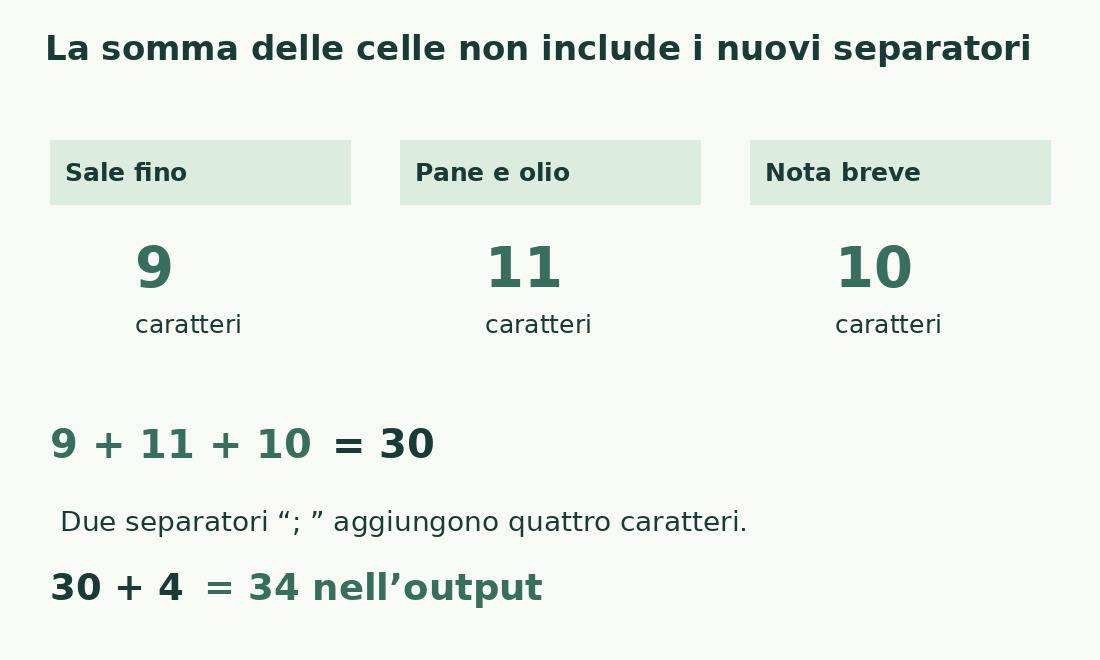
Inserisci tre stringhe di prova: Sale fino, Pane e olio e Nota breve. Le rispettive lunghezze sono 9, 11 e 10 caratteri. La somma è 30. Senza i normali spazi i valori diventano 8, 9 e 9, con totale 26. I quattro caratteri di differenza corrispondono ai quattro spazi interni presenti nelle tre stringhe.
Se componi le tre righe in una sola frase separandole con «; », devi aggiungere due separatori da due caratteri ciascuno: il risultato è 34 caratteri. Questo scenario mostra perché il numero può cambiare dopo una concatenazione senza che ci sia un errore nel conteggio delle celle. La verifica aritmetica dei campioni è stata fatta sul testo letterale; non equivale a una prova dell'applicazione. Puoi ripeterla nel tuo foglio per controllare sintassi, riferimenti e aspettative prima di lavorare sull'intero elenco.
Vuoto, spazio e formula che restituisce testo vuoto
Una cella vuota e una cella con un singolo spazio non contengono lo stesso testo: la prima ha lunghezza zero, la seconda uno. Una formula che restituisce la stringa vuota "" produce a sua volta una lunghezza testuale nulla, anche se nella cella esiste una formula. Se il tuo obiettivo è contare i caratteri, questa distinzione può essere sufficiente; se devi contare i record compilati, devi definire un altro criterio.
Non usare quindi la somma delle lunghezze come sostituto del numero di schede presenti. Due record da cinque caratteri e un record da dieci danno lo stesso totale. Per un controllo di qualità conserva colonne separate: identificativo, testo, lunghezza e stato della revisione. Una riga con zero può indicare un contenuto mancante oppure un campo facoltativo correttamente lasciato vuoto. L'interpretazione dipende dallo schema dei dati, non dalla funzione aritmetica.
Numeri, date e contenuto da pubblicare
Questa procedura è pensata per celle che contengono testo. Se una colonna contiene numeri o date con un formato di visualizzazione, stabilisci prima quale rappresentazione sarà pubblicata. Un codice con zeri iniziali e un valore numerico possono apparire simili ma avere significati diversi. La lunghezza utile per una descrizione o un identificativo è quella della stringa esportata, non un'impressione ricavata dal formato della cella.
Prepara una colonna di output con il contenuto esatto che intendi inviare e controlla quella. Non convertire indiscriminatamente l'intero foglio in testo se altre colonne servono a calcoli. Quando il risultato attraversa più strumenti, verifica un piccolo campione dopo il trasferimento. La corretta misura di un testo in partenza non prova che l'esportazione, il copia e incolla o il sistema di destinazione lo abbiano conservato identico. Il controllo finale deve restare vicino all'output reale.
Trasformare i numeri in una revisione utile
Ordina le righe più lunghe solo dopo avere incluso tutte le colonne collegate, così testo e identificativo restano insieme. Guarda i casi fuori scala: una descrizione può contenere istruzioni incollate per errore, un duplicato o spazi superflui. Correggi il contenuto sulla base del significato e controlla la nuova misura. Ridurre un nome necessario o cancellare un'unità non è una buona soluzione soltanto perché fa scendere il numero.
Per una singola descrizione puoi usare il conta battute e confrontare la stringa finale. Per centinaia di righe il foglio permette una revisione sistematica, mentre una segnalazione del superamento del limite rende immediatamente visibili i testi da rivedere. Conserva nel nome della colonna l'unità usata e il trattamento degli spazi: sarà più semplice continuare il lavoro quando il foglio passa a un'altra persona.
Fonti e verifiche
- Google: LUNGHEZZALa funzione conta i caratteri, inclusi spazi e caratteri non stampabili.
- Google: SOSTITUISCISostituzione delle corrispondenze testuali nella stringa.
- Google: elenco delle funzioniNomi delle funzioni e impostazione della relativa lingua.
Controlli specifici di questa guida
- Calcolate le lunghezze dei tre campioni con conteggio letterale: 9, 11, 10.
- Verificati totale 30, totale senza spazi 26 e unione di 34 caratteri; nessuna esecuzione dichiarata in Fogli.