Una lunghezza inattesa è un indizio, non una diagnosi
Quando due celle sembrano uguali ma hanno lunghezze diverse, non cancellare subito tutto ciò che non si vede. Potrebbero esserci spazi iniziali, doppi separatori, ritorni a capo oppure caratteri necessari al testo. Inizia creando tre colonne: originale, versione di lavoro e nota della trasformazione. Mantieni un identificativo per collegare la riga al dato ricevuto. Questa struttura permette di correggere un errore senza perdere la possibilità di controllare che cosa è cambiato.
Misura la stringa con =LUNGHEZZA(A2) e osserva i casi fuori scala. La lunghezza da sola non identifica il carattere responsabile: un carattere aggiunto e uno sostituito possono produrre effetti diversi. Scegli quindi un campione breve e confrontane inizio, fine e separazioni interne. Se il testo proviene da una fonte nuova, non presumere che abbia gli stessi problemi dell'importazione precedente. Una regola utile ieri può essere inadatta ai dati di oggi.
Normalizzare gli spazi ordinari
In una colonna di appoggio puoi scrivere =ANNULLA.SPAZI(A2). La funzione documentata da Google elimina gli spazi iniziali e finali e riduce gli spazi ordinari ripetuti tra parole. È adatta quando l'obiettivo è ottenere una frase con una sola separazione normale fra gli elementi. Non presentarla come un comando che rimuove ogni tipo di spazio o carattere invisibile.
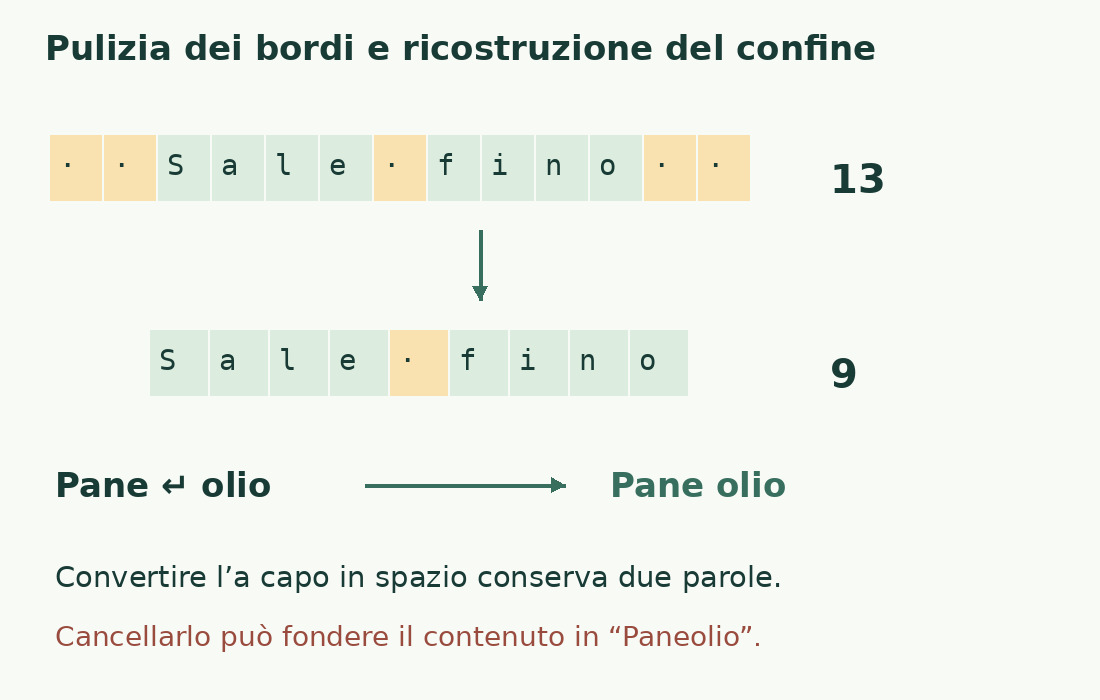
Il campione Sale fino contiene tredici caratteri; dopo questa normalizzazione diventa Sale fino, lungo nove. Invece Sale fino, con due spazi interni, passa da dieci a nove. Il risultato può sembrare identico a colpo d'occhio nella griglia, ma il confronto delle lunghezze rende esplicita la modifica. Se gli spazi servivano ad allineare una rappresentazione tecnica, non applicare questa trasformazione senza verificare il requisito. La pulizia deve seguire il significato dei dati.
Tre trasformazioni con conseguenze differenti
| Originale | Operazione | Risultato |
|---|---|---|
| Due spazi iniziali e finali intorno a Sale fino | Normalizzare spazi ordinari | Da 13 a 9 caratteri |
| Sale con due spazi prima di fino | Ridurre lo spazio doppio | Da 10 a 9 caratteri |
| Pane, ritorno a capo, olio | Cancellare il confine | Paneolio: 8 caratteri |
| Pane, ritorno a capo, olio | Trasformare il confine in spazio | Pane olio: 9 caratteri |
Sostituire un confine di parola prima di eliminarlo
Considera una cella con «Pane» sulla prima riga e «olio» sulla seconda. La stringa contiene quattro lettere, un ritorno a capo e altre quattro lettere. Eliminando il ritorno a capo senza sostituirlo ottieni Paneolio, che non rappresenta più le due parole iniziali. Sostituendolo con uno spazio ottieni Pane olio, mantenendo la separazione e una lunghezza di nove caratteri.
Se vuoi trattare tabulazioni e comuni ritorni di riga come separatori, una preparazione possibile è =REGEXREPLACE(A2;"[\t\r\n]+";" "), seguita dalla normalizzazione degli spazi nella colonna successiva. L'ordine è intenzionale: prima preservi i confini, poi riduci le separazioni ripetute. Non usare questa regola se le righe hanno una funzione da conservare, per esempio in un indirizzo o in un testo destinato a una struttura multilinea. In quel caso misura l'output mantenendo la sua organizzazione.
Capire il perimetro di LIBERA
Google descrive LIBERA come una funzione che rimuove caratteri ASCII non stampabili. La stessa documentazione avverte che non elimina ogni carattere Unicode non stampabile. Questo limite spiega perché una pulizia può lasciare ancora una differenza, senza che la funzione sia stata applicata male. Un nome come «testo privo di tutti gli invisibili» attribuirebbe alla colonna una garanzia che la trasformazione non offre.
Valuta LIBERA soltanto dopo aver deciso il destino dei separatori che possono avere un significato. Se il testo contiene righe da trasformare in parole separate, preparale prima come nella sezione precedente. Poi controlla il risultato, non soltanto il numero più basso. Un testo con meno caratteri può essere peggiore se ha perso una distinzione utile. Per i casi residui, identifica il carattere concreto e crea una sostituzione mirata invece di aggiungere pulizie sempre più ampie senza sapere che cosa rimuovono.
Usare una sostituzione mirata per un carattere identificato
Quando hai individuato un separatore specifico, puoi usare SOSTITUISCI indicando esattamente quel carattere e la sua destinazione. La decisione può essere rimuoverlo, trasformarlo in uno spazio ordinario oppure conservarlo. Non copiare una formula che promette di eliminare ogni «spazio speciale» senza verificare quale carattere cerca. Due segni simili sullo schermo possono essere elementi differenti della stringa.
Documenta la regola in una nota del foglio: «separatore individuato nei dati importati, trasformato in spazio ordinario». Mantieni un esempio prima e dopo, con un esito atteso. Per nomi propri, codici e testi tecnici, verifica che la sostituzione non alteri contenuti legittimi. Un apostrofo o un trattino non è uno scarto da cancellare solo perché rende più difficile un confronto. La finalità è ottenere il testo corretto per l'uso previsto, non uniformare tutto a una forma più semplice da contare.
Confrontare tre risultati, non soltanto due numeri
Il controllo utile mette affiancati originale, trasformazione e output finale. L'originale conserva la provenienza; la trasformazione mostra la regola; l'output è ciò che intendi pubblicare o inviare. La lunghezza di ciascuno è un indicatore aggiuntivo, ma una misura identica non prova identità del testo. «casa» e «cosa» hanno entrambe quattro caratteri e significati diversi.
Se la lunghezza cambia di quattro, verifica quali quattro elementi sono stati rimossi o sostituiti. Per un campione breve puoi scomporre il testo manualmente. Per un elenco lungo, controlla almeno i casi con differenze maggiori e quelli con contenuti delicati. Non dichiarare verificato l'intero insieme soltanto perché il primo record sembra corretto. Se usi un campione, descrivilo come tale e conserva la possibilità di esaminare gli altri record prima di sovrascrivere i dati.
Quando sostituire la colonna originale
Prima di sostituire i dati ricevuti, chiediti se altri calcoli dipendono da quella colonna e se devi conservare la traccia dell'importazione. Una colonna di output separata può restare la soluzione più chiara, soprattutto nei fogli condivisi. Se scegli di consolidare i valori, conserva una copia riconoscibile e registra la regola applicata. Non lasciare due colonne con lo stesso nome se una contiene il testo grezzo e l'altra quello ripulito.
Dopo il consolidamento controlla alcune righe note e le righe finali dell'intervallo. Una formula copiata soltanto a metà elenco crea un dataset con regole miste. Verifica anche che il testo destinato alla pubblicazione provenga dalla colonna giusta. Aver pulito una copia non cambia ciò che verrà esportato se il processo continua a leggere l'originale. La misura finale deve seguire l'output effettivo, non la colonna che hai appena osservato per comodità.
Pulizia e rispetto del limite sono due verifiche
Rimuovere spazi accidentali può far rientrare una descrizione in un limite, ma non deve diventare un modo per nascondere un problema di contenuto. Dopo la pulizia, rileggi il testo completo e controlla la misura richiesta. La segnalazione dei limiti in Fogli Google aiuta a trovare le righe ancora troppo lunghe. Un valore inferiore alla soglia non dice se la descrizione sia chiara o completa.
Per una verifica individuale usa il conta battute sulla stringa finale. Se stai contando parole con una formula, aggiorna il riferimento alla versione preparata e conserva la convenzione sui separatori. La guida alle parole nelle celle mostra perché i confini sono essenziali. Il risultato professionale è un testo controllabile e adatto al suo utilizzo, accompagnato da una trasformazione comprensibile che un collega possa ripetere.
Fonti e verifiche
- Google: ANNULLA.SPAZINormalizzazione degli spazi ordinari.
- Google: LIBERARimozione di caratteri ASCII non stampabili e limite rispetto a Unicode.
- Google: REGEXREPLACESostituzione dei separatori esplicitamente indicati nell’espressione.
Controlli specifici di questa guida
- Ricalcolati i campioni: 13→9, 10→9, 9→8 e 9→9.
- Distinto il perimetro ASCII di LIBERA dalla pulizia mirata di altri caratteri.