Il totale della presentazione non è soltanto il testo sullo schermo
Una presentazione può contenere titoli, punti elenco e note del relatore. Chi cerca il conteggio spesso vuole sapere quanto testo legge il pubblico, ma il totale del file può rispondere a una domanda più ampia. Prima di usarlo per un limite, stabilisci se il requisito riguarda diapositive, note o entrambi.
Microsoft descrive il conteggio integrato come relativo al testo delle diapositive e delle pagine note. Non chiamarlo quindi “parole nelle slide” senza spiegare l’ambito. Una presentazione con poche frasi visibili e molte note può mostrare un totale alto pur avendo un aspetto molto essenziale sullo schermo.
Se il requisito è un massimo per ciascuna diapositiva, il totale dell’intera presentazione non basta. Una media bassa può nascondere una slide troppo densa. Serve un controllo per slide con il contenuto pertinente. Il numero complessivo è utile per inventariare il materiale, ma la revisione della leggibilità deve considerare dove quel materiale si trova.
Dove trovare il dato in Windows e Mac
Su Windows il percorso documentato passa da File a Informazioni e poi da Mostra tutte le proprietà. Nella sezione delle proprietà viene esposto anche il dato delle parole. Se non lo vedi subito, verifica di aver espanso le proprietà e di trovarti nel file corretto, anziché in un’anteprima o in un’applicazione diversa.
Su Mac la documentazione indica File, Proprietà e Statistiche. I due percorsi non devono essere sovrapposti: un tutorial con la schermata di Windows può non corrispondere alla finestra del Mac. Usa il nome della funzione come riferimento e leggi le etichette presenti nella tua versione.
Apri la versione della presentazione che consegnerai e registra quando viene misurata. Se un collega sta aggiungendo note o duplicando slide durante il controllo, due letture possono riferirsi a contenuti diversi. Per un confronto circoscritto conserva una copia identificabile. Non occorre cambiare tema o caratteri per contare il testo: quelle modifiche riguardano soprattutto la presentazione visiva.
Inventario editoriale di tre slide
| Slide | Parole visibili | Parole nelle note |
|---|---|---|
| Obiettivo | 24 | 90 |
| Metodo | 31 | 60 |
| Risultato | 18 | 110 |
| Totale | 73 | 260 |
Nel browser manca il conteggio integrato documentato
La pagina Microsoft precisa che PowerPoint per il Web non contiene informazioni sul conteggio delle parole e rimanda alla versione desktop. Se lavori nel browser, non cercare un comando nascosto basandoti su istruzioni per Windows. La differenza di disponibilità spiega perché il percorso indicato in una guida possa non comparire.
Quando hai accesso alla versione desktop, apri lo stesso file e controlla che le modifiche recenti siano presenti prima di leggerne le proprietà. Un file scaricato giorni prima non è un confronto utile con la versione condivisa attuale. Verifica anche che le note rilevanti siano state conservate nel passaggio.
Se non puoi usare il desktop e ti serve soltanto un conteggio del testo visibile, prepara un’estrazione controllata del contenuto richiesto. Puoi usare il conta parole per quel testo, ma etichetta il risultato secondo l’estrazione effettuata. Non presentarlo come il conteggio integrato dell’intero file se non hai incluso tutti gli elementi previsti.
Per contare soltanto le note controlla il documento esportato
Microsoft propone l’esportazione degli stampati verso Word come percorso per lavorare sul testo delle note. Su Windows il percorso documentato passa da File, Esporta e Crea stampati. Il layout scelto determina la struttura del documento ottenuto. Prima di usare il totale di Word, osserva quindi che cosa sia stato effettivamente trasferito.
Non presumere che ogni layout produca automaticamente un documento composto esclusivamente dalle parole delle note. Controlla titoli, numerazioni, eventuali etichette e contenuti aggiunti. Se il requisito esclude quei materiali, seleziona soltanto le parti pertinenti oppure prepara una copia di controllo. Il conteggio deve seguire il contenuto richiesto e non l’apparenza generale della pagina esportata.
La scelta tra incolla e incolla collegamento riguarda anche gli aggiornamenti successivi. Per un controllo di consegna è utile sapere se stai misurando una fotografia del testo o un documento che può ricevere modifiche dalla presentazione. Dopo un aggiornamento verifica di nuovo il contenuto. La guida al conteggio in Word aiuta a distinguere documento intero e selezione.
Un inventario separato rende il totale interpretabile
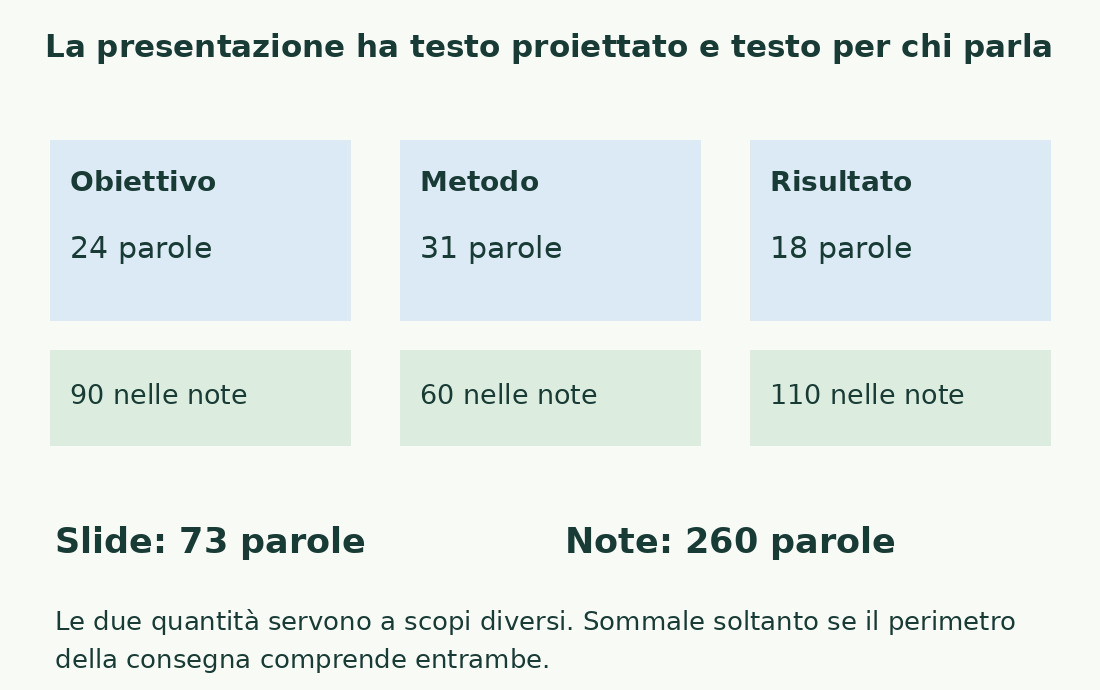
Supponi che un registro editoriale riporti ventiquattro, trentuno e diciotto parole visibili per tre slide. Il totale visibile è settantatré. Se le note dei tre interventi contengono novanta, sessanta e centodieci parole secondo il criterio scelto, le note sommano duecentosessanta. L’insieme dei due registri vale trecentotrentatré.
Questi numeri illustrano un inventario originale, non un risultato misurato in una specifica installazione di PowerPoint. La tabella permette di vedere perché un totale unico non risponde a un limite di parole visibili. La seconda slide è la più lunga a schermo, mentre la terza contiene più note: richiedono interventi diversi.
Conserva nel registro il titolo o l’identificativo della slide, non soltanto la posizione. Se l’ordine cambia, un riferimento come “slide 3” può indicare un contenuto diverso. Quando elimini una diapositiva, controlla anche il destino delle sue note. Il registro deve rappresentare la versione finale e non un elenco di conteggi raccolti prima della riorganizzazione.
Punteggiatura e immagini richiedono una verifica del contenuto
Microsoft avverte che la punteggiatura può influenzare il conteggio delle parole in PowerPoint. Per questo non promettere identità assoluta con un contatore che segmenta il testo in modo diverso. Se il requisito impone il risultato di PowerPoint, conserva quel metodo; se richiede un criterio editoriale, applicalo coerentemente al testo estratto.
Non assumere inoltre che il conteggio riconosca automaticamente tutte le scritte presenti dentro immagini, schermate o oggetti importati. Per una misura del testo che il pubblico vede, inventaria quegli elementi e verifica se siano stati inclusi nella tua estrazione. Un’immagine con un paragrafo lungo può pesare sulla lettura anche se non compare nel testo copiato.
Quando due risultati divergono, riduci il confronto a una slide semplice e a una con l’elemento particolare. Controlla contenuto e ambito prima di accusare un errore del programma. Una nota aggiunta, una diapositiva duplicata o un’etichetta nell’esportazione possono spiegare differenze che non dipendono affatto dalla segmentazione delle parole.
Usa il numero per trovare dove intervenire
Per rendere una slide più chiara, leggi il titolo e i punti come li vedrà il pubblico. Un taglio efficace elimina ripetizioni e conserva il messaggio necessario. Spostare ogni frase nelle note può ridurre il testo visibile, ma funziona soltanto se il pubblico non ha bisogno di leggerla per capire il grafico o la decisione mostrata.
Il numero delle parole non determina da solo la durata di un intervento. Pause, spiegazioni dei dati e domande cambiano il tempo reale. Usa le note per preparare una prova dell’esposizione, senza dedurre una durata certa dal conteggio complessivo. Una slide con poche parole e un grafico complesso può richiedere più spiegazione di una slide testuale semplice.
Dopo la revisione, ricontrolla sia il file sia gli eventuali documenti esportati. Registra quali contenuti sono stati misurati e con quale criterio. Il risultato utile è un inventario che permette di correggere la slide giusta e consegnare la versione prevista, non un numero isolato scollegato dall’esperienza di lettura.
Fonti e verifiche
- Microsoft: conteggio delle parole in PowerPointPercorsi Windows e Mac, inclusione delle note, esportazione degli stampati, punteggiatura e assenza del dato nel Web.
Controlli specifici di questa guida
- Percorsi e disponibilità verificati nella documentazione ufficiale Microsoft aperta.
- Scenari numerici originali verificati aritmeticamente; nessuna prova manuale in PowerPoint o Outlook dichiarata.