Identifier la version d’Outlook
Des applications nommées Outlook peuvent offrir des commandes différentes. Les instructions du classique n’établissent pas la disponibilité dans le nouveau. Avant de chercher un onglet absent, identifiez l’environnement et vérifiez que vous rédigez un message au lieu de consulter seulement la boîte.
Ne modifiez pas le texte pour faire apparaître une fonction indisponible. Pour un contrôle occasionnel, copiez le passage pertinent dans Word ou le compteur de mots. Le résultat décrit cette sélection selon sa méthode. Écartez les données confidentielles inutiles et respectez l’environnement de travail autorisé pour le contenu.
Ouvrir le décompte dans la fenêtre du message
Créez un message ou ouvrez Répondre, Répondre à tous ou Transférer et suivez la route du classique. Le panneau donne aussi caractères et paragraphes. Lisez la mesure demandée : un total de mots ne vérifie pas un plafond de 500 caractères espaces compris.
Pour une remise éditoriale, précisez si l’objet possède une limite distincte. La fonction documentée concerne le corps. Si vous mesurez une copie, comparez début et fin avec l’e-mail : une sélection incomplète peut omettre la demande finale ou inclure la signature. Un chiffre exact portant sur le mauvais passage reste une mauvaise mesure.
Séparer signature et historique cité
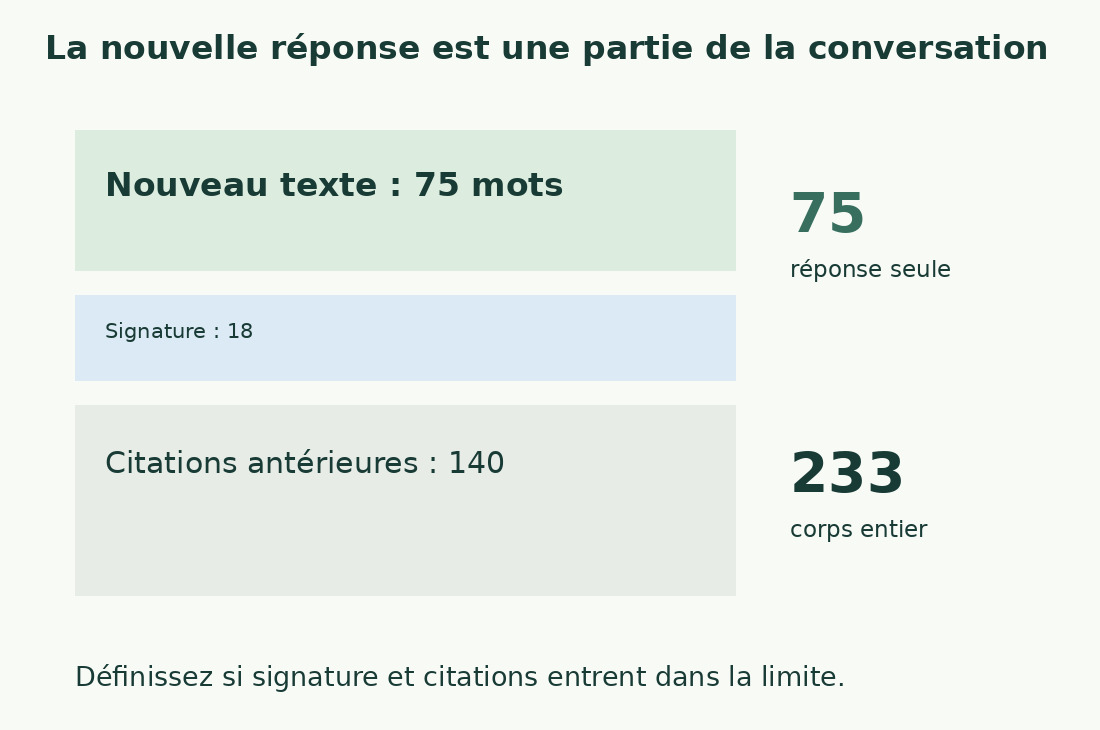
Une réponse courte peut précéder une longue conversation citée. Pour évaluer votre apport, séparez le nouveau texte de l’ancien au lieu d’interpréter tout le corps comme votre réponse.
Dans un exemple original, 75 mots nouveaux, 18 de signature et 140 cités donnent 233 selon une règle unique. Pour un plafond de 120 appliqué au nouveau texte, 75 est pertinent ; un plafond sur tout le corps change le périmètre. N’effacez pas l’historique simplement pour mesurer. Utilisez une copie de contrôle et préservez le contexte nécessaire au destinataire.
Mesurer l’objet séparément
L’objet est un autre champ. Copiez-le seul pour compter ses caractères et précisez les espaces. N’additionnez pas automatiquement caractères de l’objet et mots du corps : unités et objectifs peuvent différer.
Gardez référence, date ou action qui distinguent le message. Raccourcir sans discernement peut rendre la boîte moins pratique. Une quantité ne garantit pas le même aperçu sur tous les appareils et interfaces. Pour un message important, inspectez aussi une représentation réaliste du destinataire.
Vérifier liens, images et texte collé
Le libellé d’un lien peut être bien plus court que son adresse. Une image peut porter des mots absents d’une copie simple. Définissez si vous mesurez contenu lisible ou représentation technique, puis inventoriez séparément les éléments essentiels.
Une échéance figurant seulement dans une image reste une information même si le total du corps l’ignore. Ne présumez pas une reconnaissance optique par la commande. Après le contrôle externe, revenez au véritable e-mail. Si vous avez révisé la copie, transférez le changement volontairement et vérifiez format, liens et demande finale avant envoi.
Raccourcir sans perdre la demande
Identifiez motif et action attendue. Une confirmation doit préciser quoi confirmer et toute échéance réelle. Retirer ces éléments pour atteindre un nombre rend le message plus court et moins utile.
Cherchez ensuite ouvertures et conclusions répétées, contexte connu et détails dans une pièce jointe accessible. Évitez les abréviations ambiguës pour économiser des caractères. Relisez le nouveau texte sans historique et rétablissez acteur, décision ou délai manquants. Le contrôle italien Gulpease est un indicateur pour l’italien, pas un vérificateur de demandes complètes.
Contrôler le message définitif
Mesurez de nouveau le passage final si une limite s’applique et confirmez la règle initiale. Une autre signature ou des citations ajoutées changent l’ensemble. En communiquant le résultat, indiquez « nouveau texte ; signature et citations exclues ». Pour une remise formelle, consignez version et méthode.
Il n’est pas nécessaire d’atteindre une longueur fixée sans exigence réelle. Le décompte aide à respecter une contrainte ou repérer une réponse disproportionnée. Le contrôle décisif reste la compréhension du destinataire, l’accès aux pièces citées et la possibilité d’agir sans demander des informations omises.
Une réponse courte dans une longue conversation
| Partie du corps | Mots dans l’exemple | Utilisation |
|---|---|---|
| Nouveau texte | 75 | Longueur de la nouvelle réponse |
| Signature | 18 | Seulement si elle est incluse |
| Citations antérieures | 140 | Contexte déjà écrit |
| Corps entier | 233 | Différent du nouveau texte seul |
Sources et vérifications
- Microsoft: Compter les mots d’un e-mail · Route du classique, statistiques du corps et limite du nouvel Outlook.