Manter o cálculo junto ao registro
Mantenha identificador, texto original e comprimento em colunas separadas. Para texto em A2, digite =NÚM.CARACT(A2) em B2 sem sobrescrever o original. A documentação inclui os espaços no comprimento. Comece com uma amostra curta contável à mão antes de preencher a coluna. Se a fórmula for rejeitada, confira idioma e separadores: erro de sintaxe e medida inesperada exigem diagnósticos diferentes.
Declarar o tratamento dos espaços
Se o requisito inclui espaços, mantenha-os na cadeia medida. Para excluir apenas os comuns use =NÚM.CARACT(SUBSTITUIR(A2;" ";"")) e rotule a coluna. A diferença pode revelar espaços repetidos, mas não todos os invisíveis. Tabulações e quebras não são o espaço procurado. Preserve o original e faça limpeza deliberada em outra coluna: apagar espaços cria outro texto.
Conferir três cadeias exatas
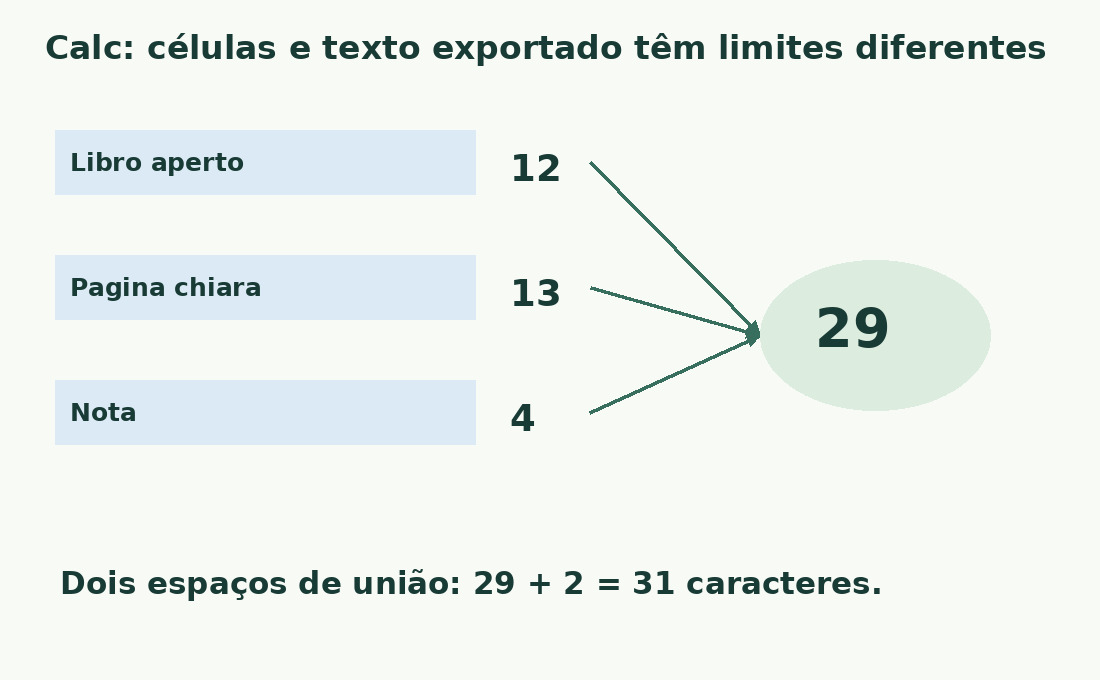
As cadeias italianas literais Libro aperto, Pagina chiara e Nota medem 12, 13 e 4: total 29. Sem espaços comuns, dão 11, 12 e 4: total 27. Se B2:B4 contém comprimentos, =SOMA(B2:B4) soma componentes. Ao uni-los com dois espaços novos, a saída mede 31. São controles aritméticos verificados, não testes nativos declarados.
Manter o intervalo correto
Confira início e fim do intervalo. Exclua títulos, exemplos e resumos salvo inclusão deliberada; após acrescentar registros, verifique auxiliares e total. Uma soma plausível não detecta a última linha ausente. Ao ordenar por comprimento, mantenha todas as colunas do registro juntas. Preserve medidas individuais para limites por campo: cem caracteres em dez linhas curtas diferem operacionalmente de uma descrição longa.
Separar texto vazio de trabalho pendente
Cadeia vazia mede zero; um espaço comum mede um. Ambos podem parecer descrição incompleta, mas são dados diferentes. O máximo superior não exige presença de conteúdo. Uma fórmula que retorna "" também mede zero, embora exista fórmula na célula. Registre ausência de dados e conclusão editorial separadamente, em vez de deduzir progresso da soma dos comprimentos.
Preparar a representação publicada
Para datas, números e códigos, decida qual representação chegará ao destino. Formatação visual não equivale automaticamente à cadeia exportada. Preserve zeros iniciais, unidades e pontuação exigidos. Separe valores calculáveis de textos publicáveis; inclua prefixos e separadores antes de medir. Depois da transferência, compare uma amostra com a saída preparada, sobretudo perto do limite ou com formatos e caracteres especiais.
Revisar linhas acima do limite
Coloque máximo e saldo disponível junto ao resultado. Saldo negativo indica revisão. Não corte automaticamente: isso pode remover negação, fragmento de código ou condição necessária. Elimine repetições e releia o sentido. A validade por comprimento no Calc ajuda na entrada, mas tem limites para dados existentes ou colados. Um campo curto ainda pode estar incompleto ou ambíguo.
Guardar uma verificação reproduzível
Anote coluna de saída, regra dos espaços e intervalo medido. Guarde uma amostra que revele referências alteradas ao reorganizar o arquivo. Uma fórmula pode continuar produzindo números sobre a coluna errada. Para cadeia final use o contador de caracteres; para palavras, siga o método de contagem no Calc. Informe unidade e escopo sem estimar uma medida pela outra.
Células e saída unida têm escopos diferentes
| Elemento | Com espaços | Sem espaços comuns |
|---|---|---|
| Libro aperto | 12 | 11 |
| Pagina chiara | 13 | 12 |
| Nota | 4 | 4 |
| Soma inicial | 29 | 27 |
| União com dois espaços novos | 31 | Medir a saída separadamente |
Fontes e verificações
- LibreOffice: NÚM.CARACT e funções de texto · Meça células com NÚM.CARACT, diferencie espaços comuns, some um intervalo e confira a cadeia final com seus separadores.
- LibreOffice: NÚM.CARACT e funções de texto · Meça células com NÚM.CARACT, diferencie espaços comuns, some um intervalo e confira a cadeia final com seus separadores.